iPhoneを新たに購入した場合、今まで使っていたiPhoneにあるアプリのデータなどを新しいiPhoneに引き継いで使いたいです。
日常的に使うLINEは、今までのトーク履歴も移したいですよね?
要は、今まで同様な使い方を、新たなiPhoneでそのまま行いたいです。
現在の使用環境と、今回の処理の流れ
・iPhone5c、32GB(Docomo版)をIIJmioのSIMで使っている。
・iPhone8、64GB(SIMフリー版)へ、移行したい。
SIMはiPhone5cで使っていたIIJのSIMをそのまま利用。
データ移行のイメージ
新旧iPhoneを直接繋いで、コピー出来れば楽ですが、現状ではその方法はありません。
データを引き継ぐには、一旦、旧機種のデータを別な場所にコピーします。
そして、そのデータを新機種に戻します。
大きな流れは次の通りです。
2.旧iPhoneデータをバックアップ
3.新iPhoneへ、バックアップした旧iPhoneのデータを復元
4.新iPhone初期設定
5.格安SIM(IIJmio)の設定
6.LINEデータ移行
データのバックアップと復元、新iPhone初期設定のタイミングは?
まず、データセーブ、一般的に言うバックアップを行います。
その移した先から、データを新機種にコピーします。
データロード、リストア、言い方はいろいろありますが、一般的には、復元でしょうか?
バックアップの方法は2つです。
①. iTunesはパソコンで稼働するiPhoneを管理できるアプリですが、これを使います。
旧iPhoneのデータは、パソコンに保存されます。
②. iCloudはアップルが運用するクラウドストレージですが、この場所を保存先として使います。
旧iPhoneのデータは、iCloudのサーバに保存されます。
大量のデータをインターネット経由で利用するので、Wi-Fiの環境がないと使えません。
パソコンがない場合は、②の方法しかないでのですが、iCloudは5GBまでは無料で使えますが、それ以上の容量は有料です。
iPhoneの容量を考えると、5GBでは足りないので、有料の契約が必要になってきます。
パソコンがあるなら、iTunesを使って移行処理をする方がオススメです。
iPhoneを直接パソコンに接続するので、無線を利用するWi-Fiより安定していて、処理も早いです。
今回、iTunesを使って、データの移行処理を行ったので、その手順を書いておきます。
iTunesを使ったバックアップ、準備
iTunesは、iPhoneを繋ぐといきなり同期が始まる場合があるので、iPhoneを接続する前にiTunesの設定を確認します。
(※iTunesの[環境設定]、[デバイス]で、「iPod、iPhone、および iPad を自動的に同期しない」にチェック)
iTunesへiPhoneのデータをバックアップしていれば、iPhoneの不具合等でデータが消えた場合、回復できます。
iTunes側にある同期したiPhoneのデータとiPhone本体のデータを比較して、差分が発生した時にiTunes側にあるiPhoneのデータをiPhone本体と同期します。
ここでの同期は、iTunes側(パソコン)にあるデータをiPhone本体に反映することです。
「同期」と「バックアップ」違いがわかり難いですが、バックアップは、iTunesの一つの機能として別に考えるとわかりやすいです。
iPhoneのデータ移行は何回かやっているのですが、たまにしかやらないので、結構忘れてしまいます。
妻のiPhoneのデータ移行を行ったので、手順を記録しておきます。
普段使っているのは、今やかなり古くなってしまった、iPhone5cです。
さすがにバッテリーがへたってきたのと、容量が32GBなので、「容量が少なくなってます」の警告が頻繁にでるようになったので、今回、SIMフリーのiPhone8(64GB)を購入しました。
旧iPhone(iPhone5c)から新iPhone(iPhone8)へのデータ移行手順
事前準備
今回は、Windows版のiTunesを使って行いました。
実行する前には、なるべく最新のバージョンを使うように推奨されています。
iTunesのバージョン、iPhoneのOS、iOSのバージョンの組み合わせによっては、実行できないこともあります。
他には、Apple IDとそのパスワードも必要なので、事前に確認しておきます。
iTunesの最新化と、iOSのバージョンを確認
iTunesのバージョンが少し古かったので、バックアップを実行する前に最新化しました。
バージョンは、12.9.4になりました。
iPhone5cのiOSのバージョンは、10.2(14C92)。
移行時には、こちらも最新版にするのが推奨されますが、残り容量が少なかったので、とりあえず、このまま実行してみました。
旧iPhoneでの各アプリの事前準備(LINEなど)
今や必須のアプリ、LINEですが、今までのトーク履歴を引き継ぐには、旧iPhoneでのLINEであらかじめ行っておく設定があります。
これを行わないと、トーク履歴が引き継がれません。
トーク履歴はLINEアプリの「設定」から「iCloud」にバックアップできるようにもなっていますが、「iTunes」を使ったバックアップでは、その設定方法によって、トーク履歴も含めてバックアップできるので、「iTunes」でまとめて行った方がわかりやすくていいです。
LINEアプリでの準備
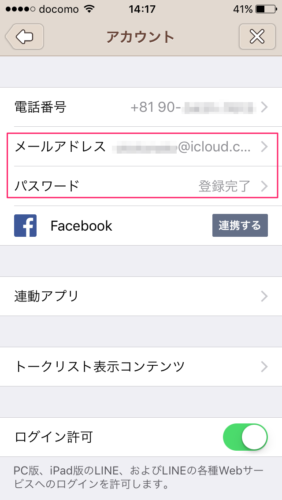
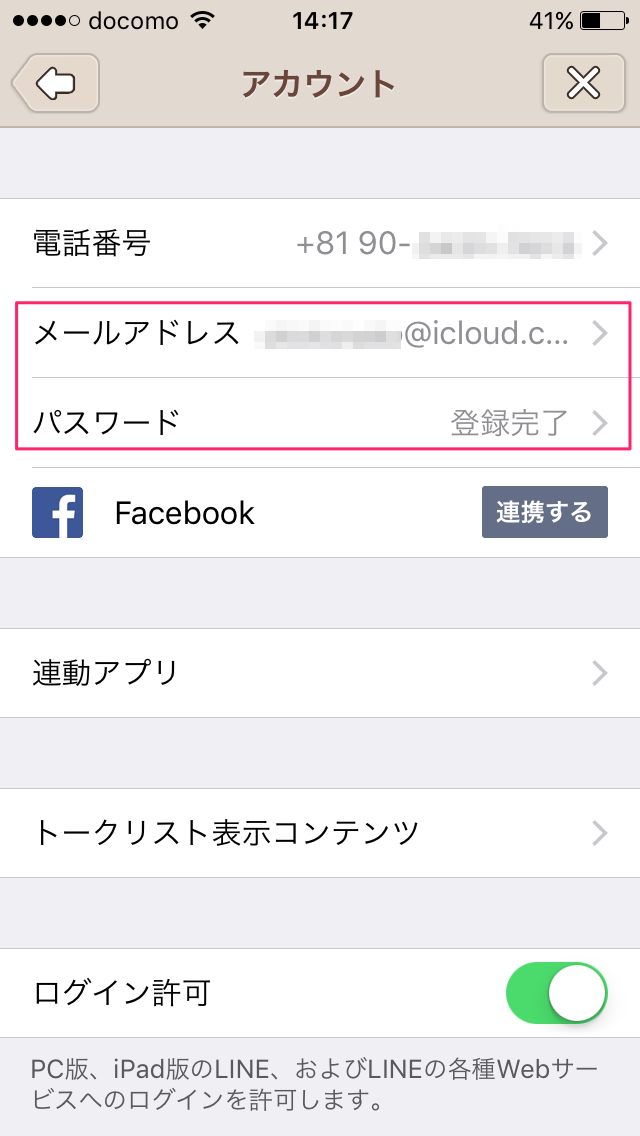
メールアドレスの登録
LINEアプリを起動して「友だち」画面の左上、歯車マークの「設定」をタップします。
「アカウント」をタップして、「メールアドレス」が表示されて、「パスワード」が「登録完了」になっていればOKです。
登録していない場合は、登録しておきます。
アカウント引き継ぎ
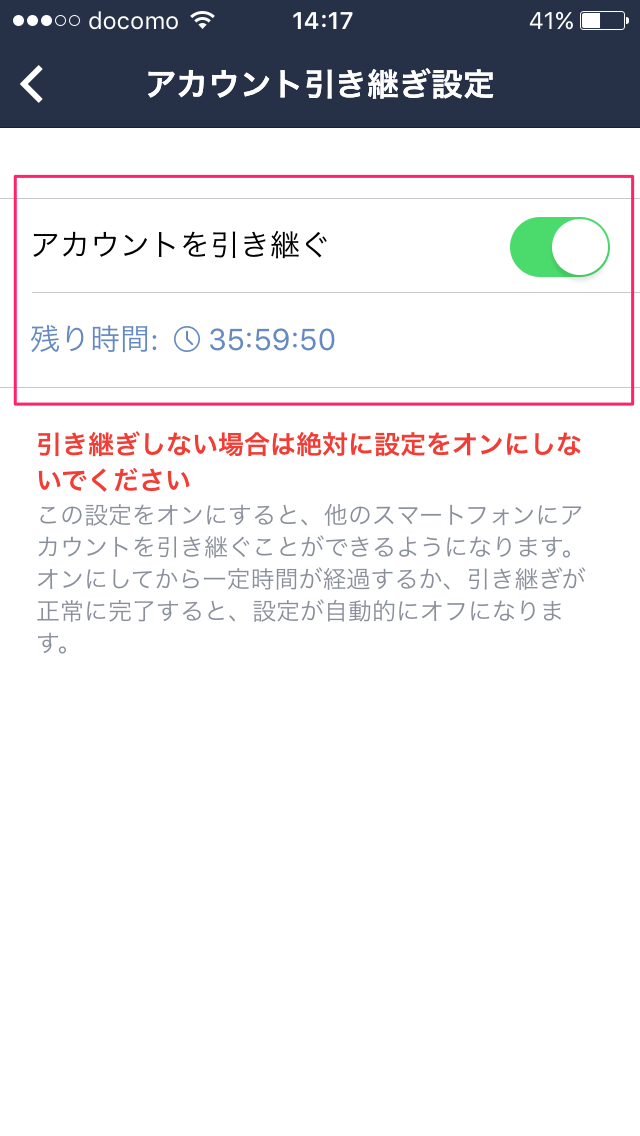
「設定」の中に「アカウント引き継ぎ」があるので、これをタップして、「アカウントを引き継ぐ」をONにします。
ONにすると「残り時間」が表示されて、その時間内に処理すれば、LINEのアカウントを新しいiPhoneに引き継ぐ事ができます。
バックアップの実行(iTunes)
iTunesを起動して、先ほど書いたように「iPhoneを自動で同期しない」ように設定してあることを確認します。
iPhoneをケーブルでパソコンに接続します。
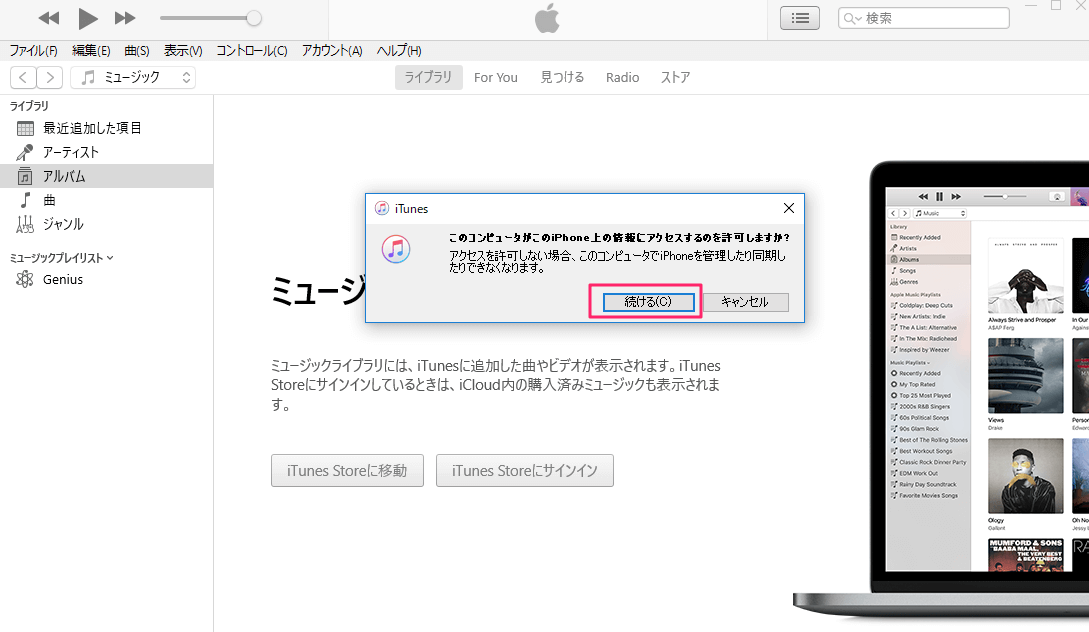
iTunesがiPhoneへのアクセス許可を求めて来たら、許可します。
(「続ける」をクリックします)
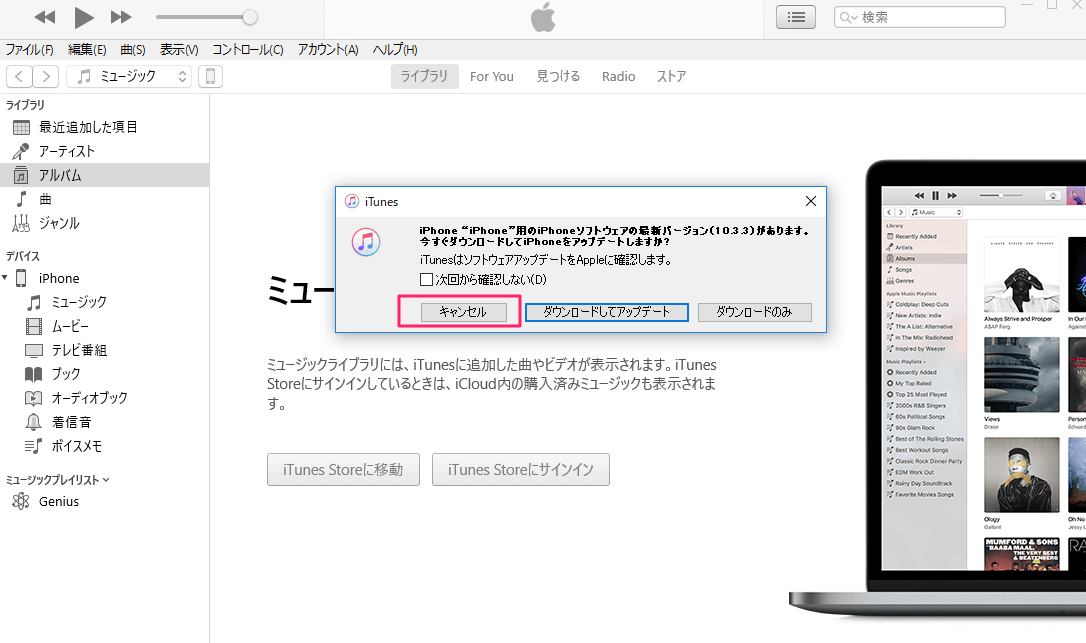
iPhoneのiOSが最新でない場合、アップデートの確認がきます。
最新にするのがベストですが、今回は現状のまま実行しました。
iCloud for Windowsをインストールするかの確認がきました。
特に今やる必要もないので、「後で通知」を選択します。
次にiPhoneのアイコンをクリックします。

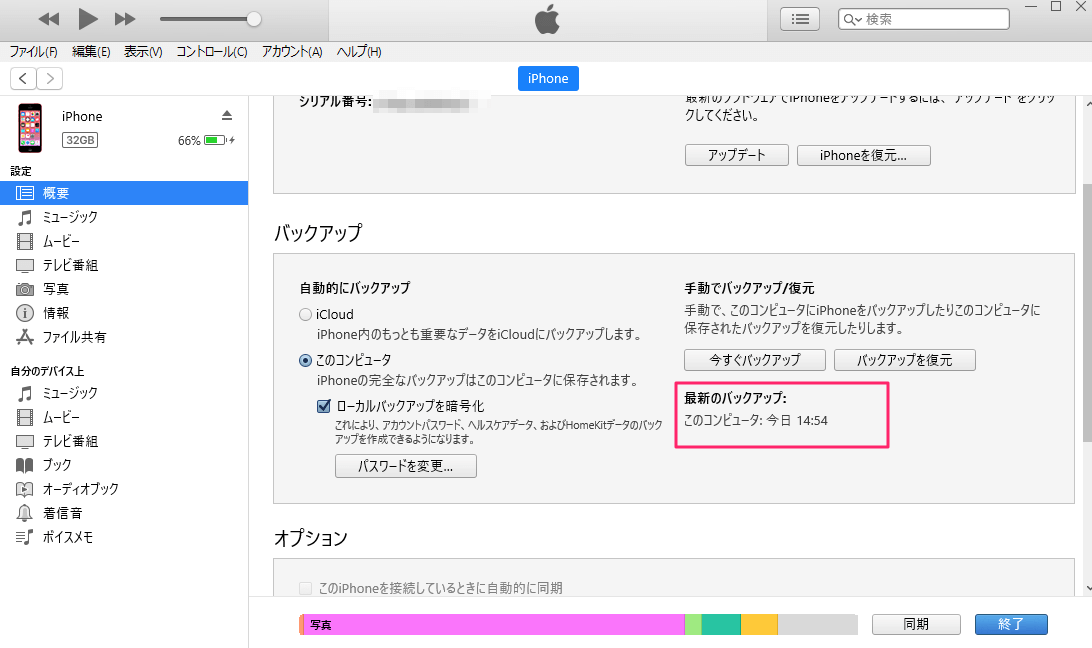
次のような画面が表示されたら、バックアップの「このコンピュータ」を選択して、「ローカルバックアップを暗号化」をチェックします。
このチェックをしないと、LINEのトーク履歴がバックアップされないので、必ずチェックします。
「ローカルバックアップを暗号化」をチェックすると「パスワード設定」画面は表示されるので、パスワードを決めて、入力します。
このパスワードは、移行先のiPhoneに「復元」する時に必要ですので、忘れないようにメモした方がいいです。
忘れると、復元できません。
注)iOS 11 以降では、パスワードをリセットできますが、その場合、新たにバックアップを作成する必要があります。
バックアップが起動します。
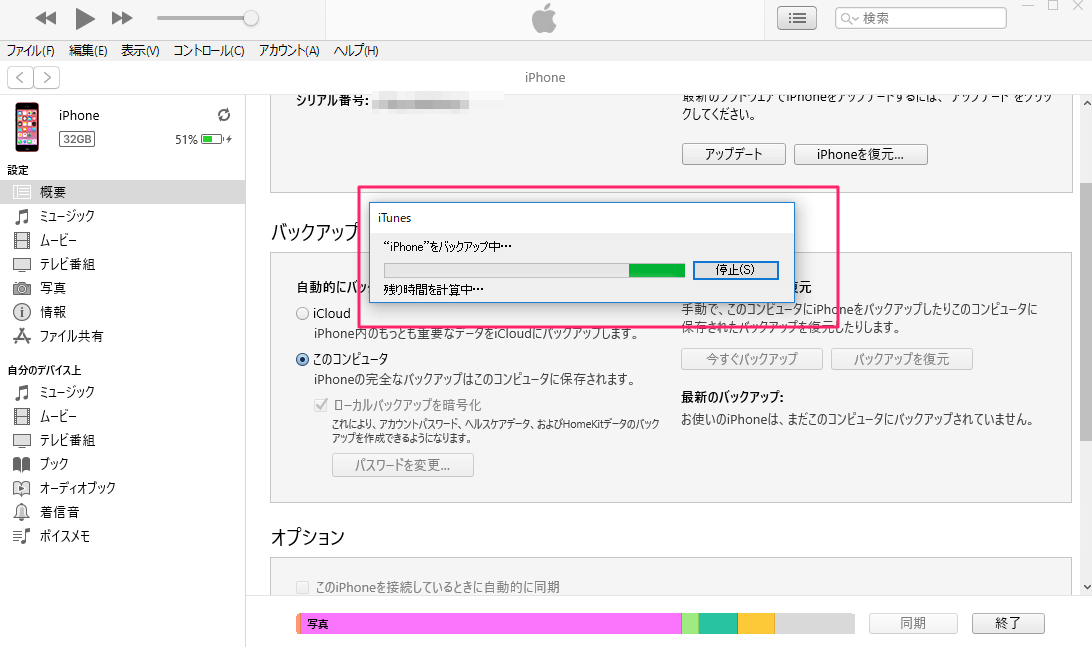
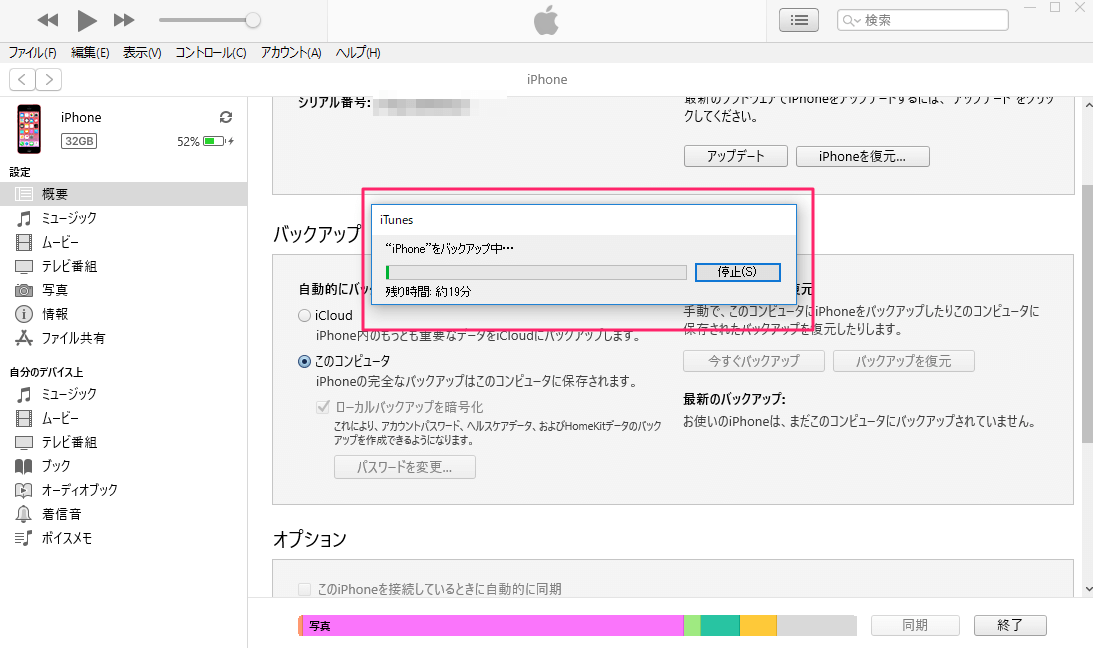
おおよその終了時間が表示されます。
バックアップが終了すると「最新のバックアップ」に時間が表示されます。
今回、バックアップにかかった時間は、23分間でした。
iPhoneの容量や使用するパソコンによってかかる時間は変わります。
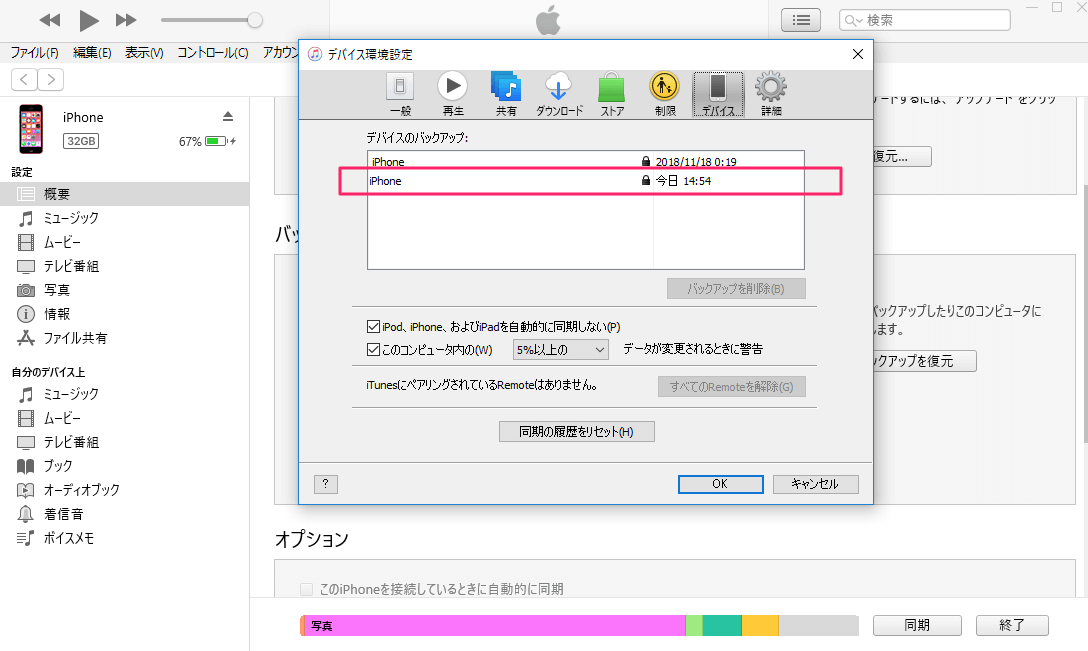
バックアップされた状態の詳細を確認するには、iTunesの「環境設定」を選んで「デバイス」をクリックすると下記の画面が表示されます。
復元(データロード、リストア)の実行
バックアップが無事に完了したら、そのバックアップデータを新iPhoneに移行します。
新しいiPhoneをUSBケーブルでパソコンに接続します。
(iTunesは起動しておきます)
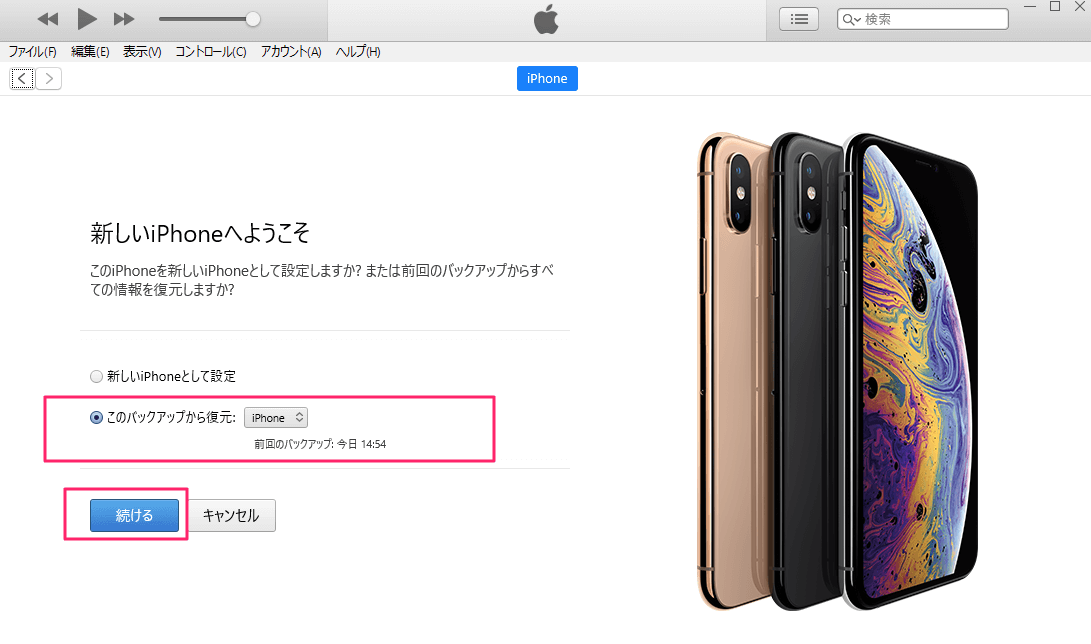
少しまっていると、iTunesの画面が下記のようになります。
「このバックアップから復元」を選択します。
※複数のバックアップデータある場合は、旧iPhoneからバックアップしたデータが表示されていることを確認します。
今回の場合だと、バックアップしたデータが「今日 14:54」となっていて、下記に表示されているものと一致しているのでOKです。
「続ける」をクリックします。
復元が開始されます。
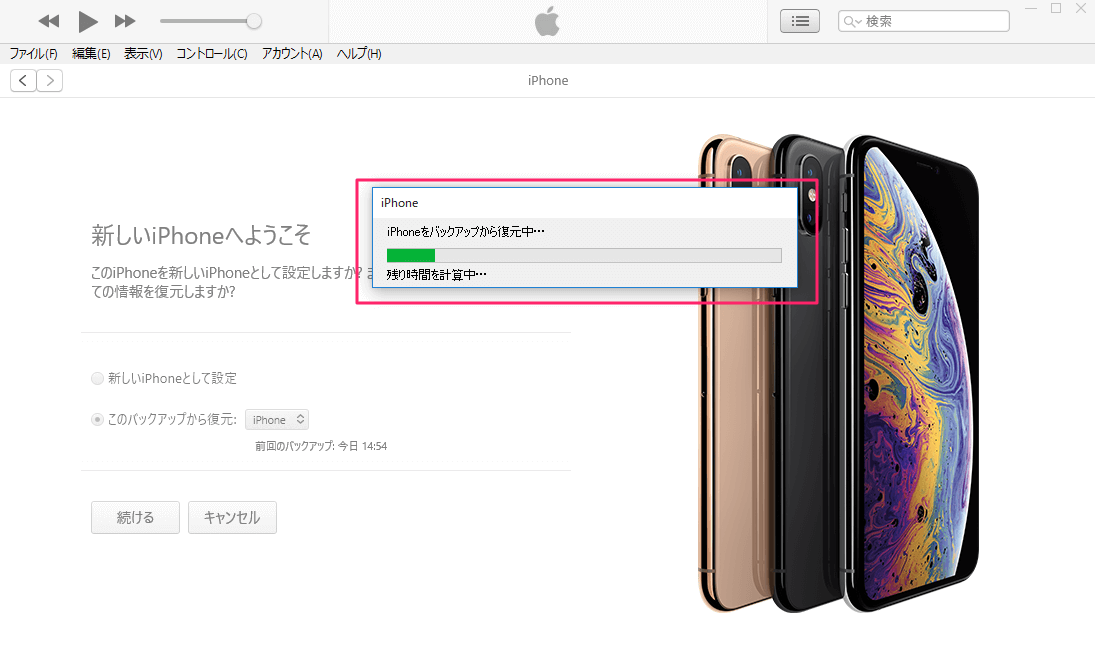
復元終了までのおおよその時間が表示されます。
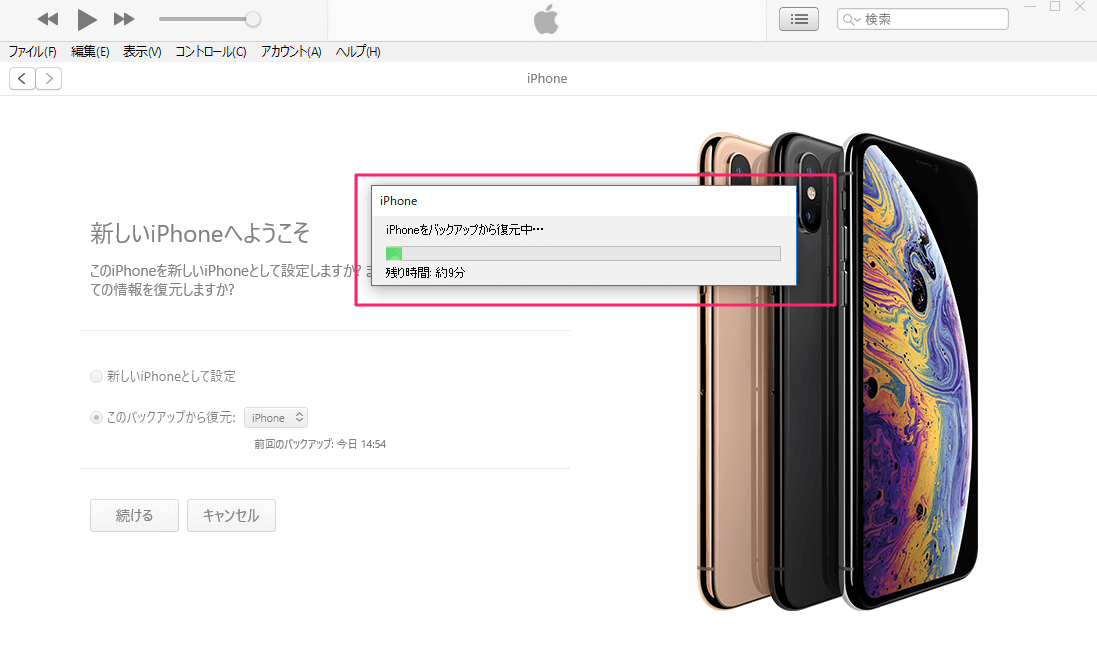
復元が終了すると「お使いのiPhone用の設定が復元されました」と表示されます。
実際にかかった時間は、12分間でした。
iPhoneの画面は次のように表示されます。
旧iPhoneにパスコードを設定していたので、そのまま引き継がれて、入力の要求がきました。
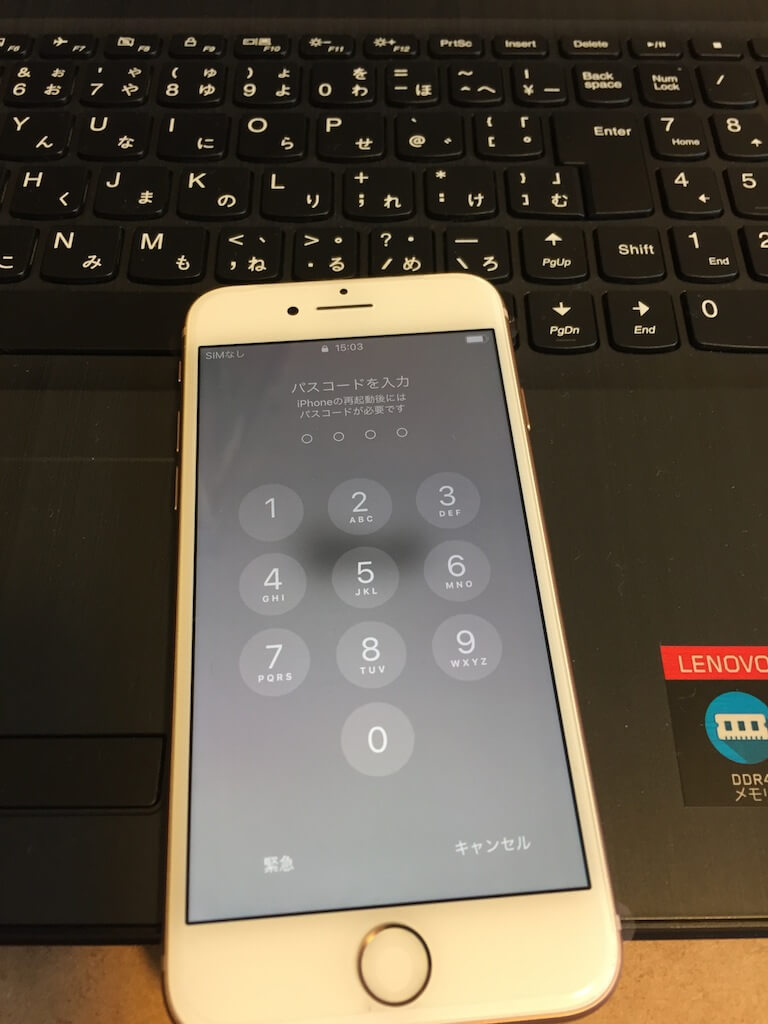
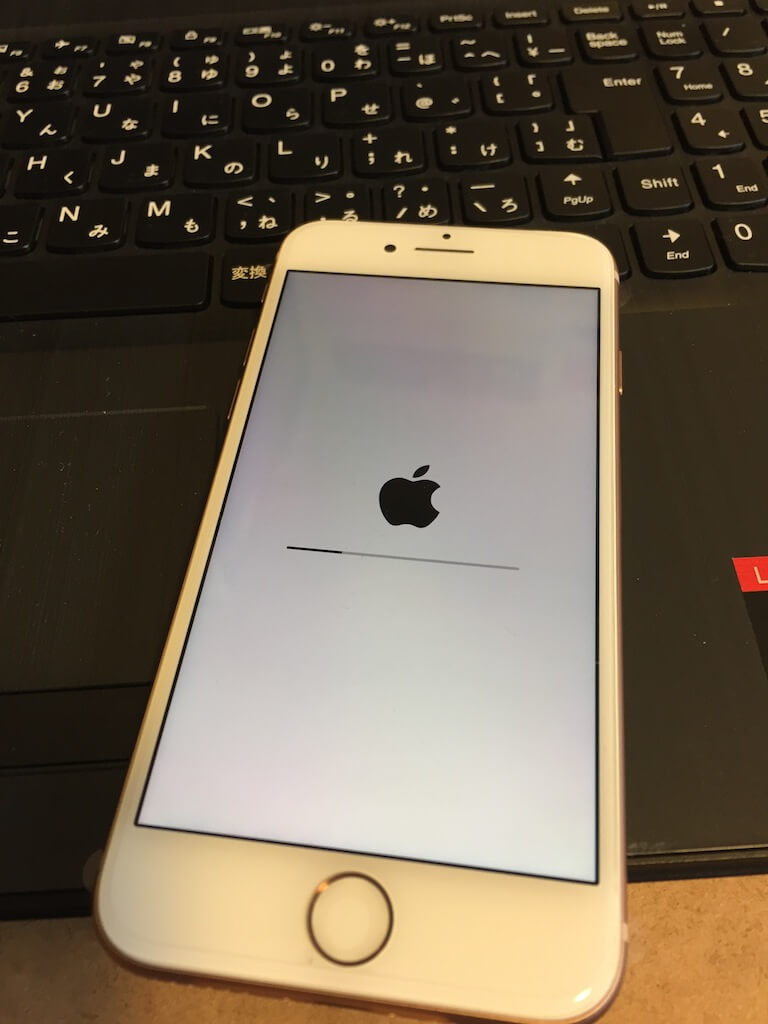
入力すると下記のような画面が表示されました。
復元完了のメッセージが表示されました。
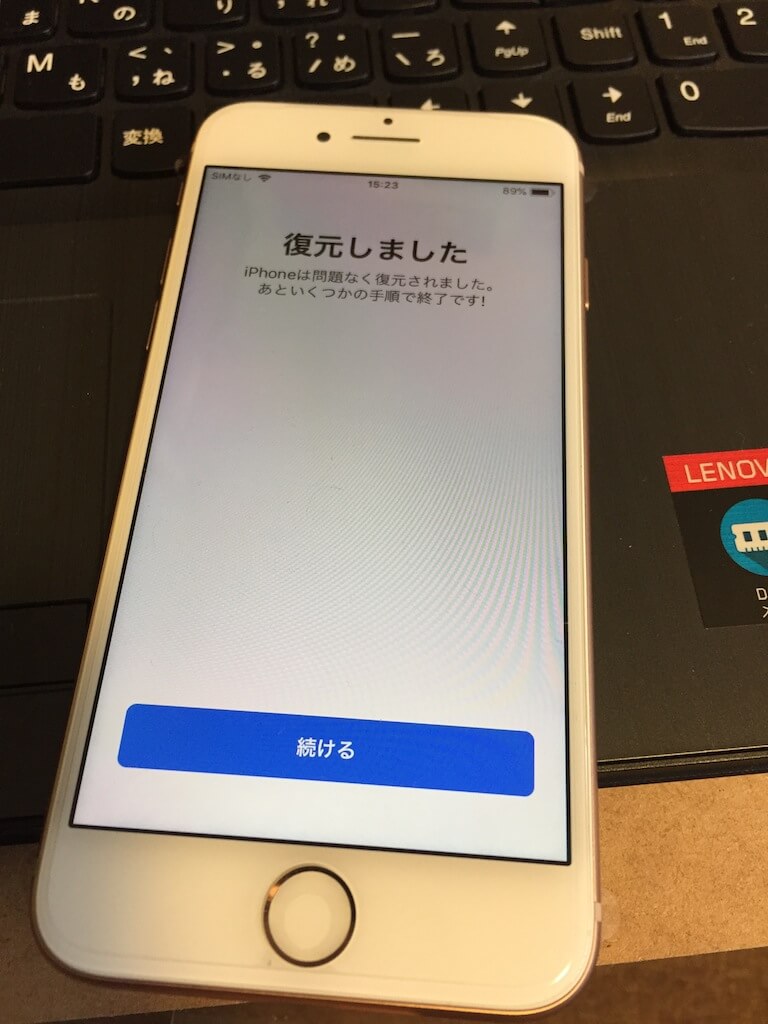
新iPhoneでの初期設定
復元が完了すると、続いて初期設定です。
基本的には、表示される項目に答えていけば完了します。
データとプライバシー
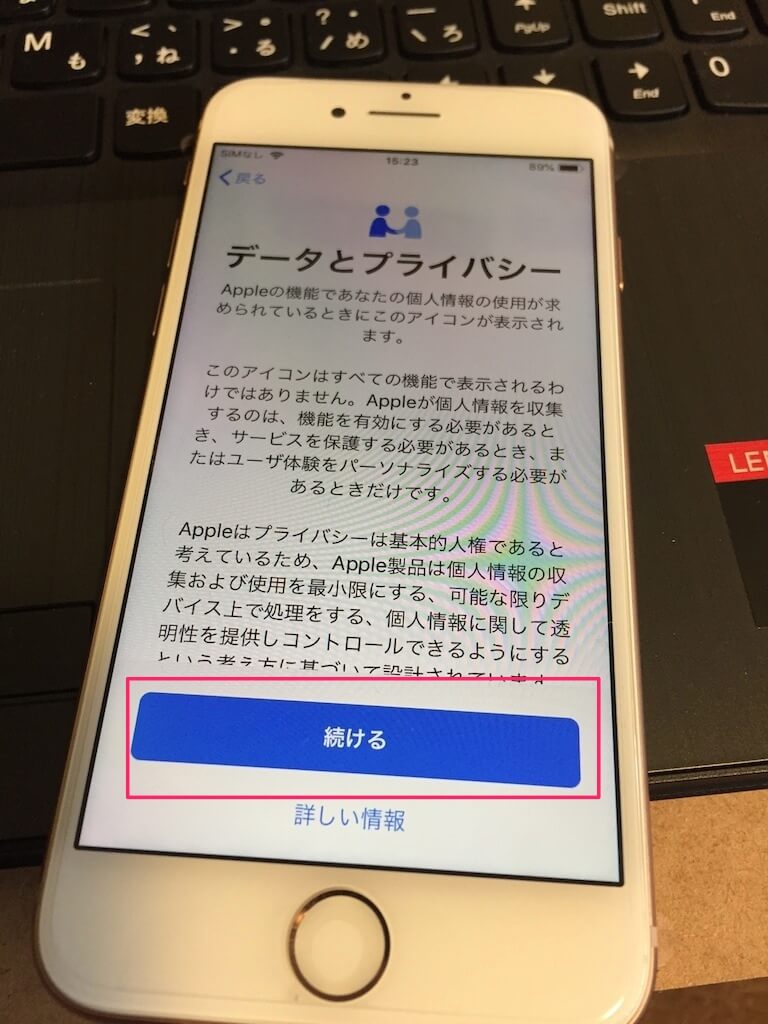
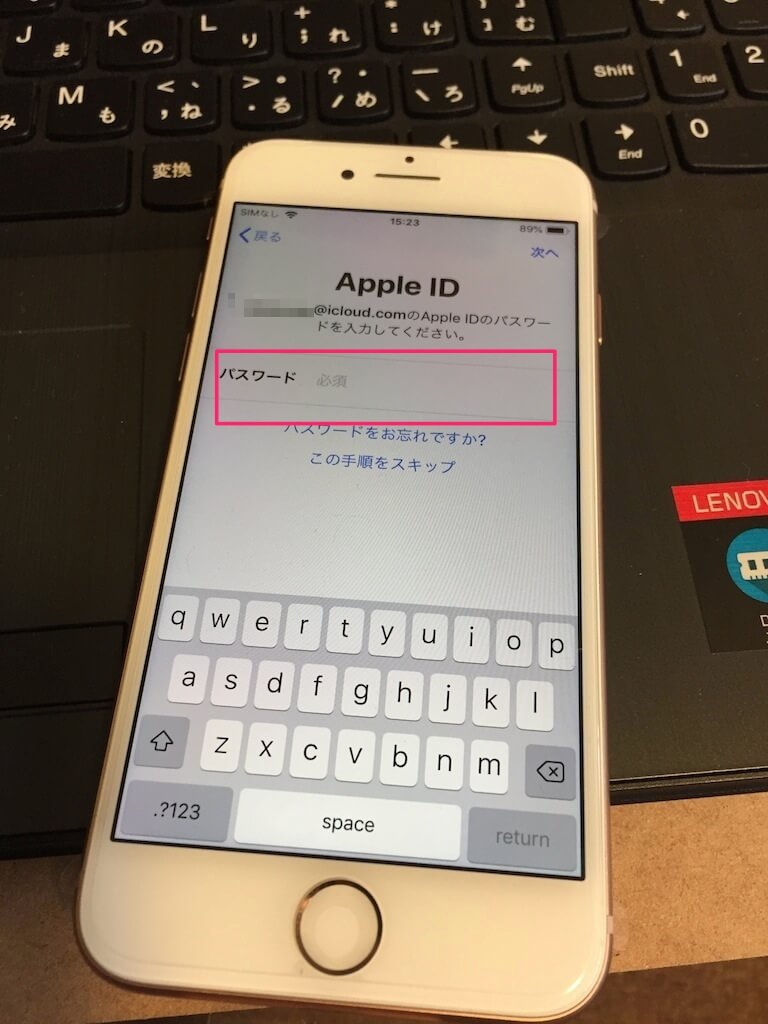
Apple ID
Apple IDが表示されるので、対応するパスワードを入力します。
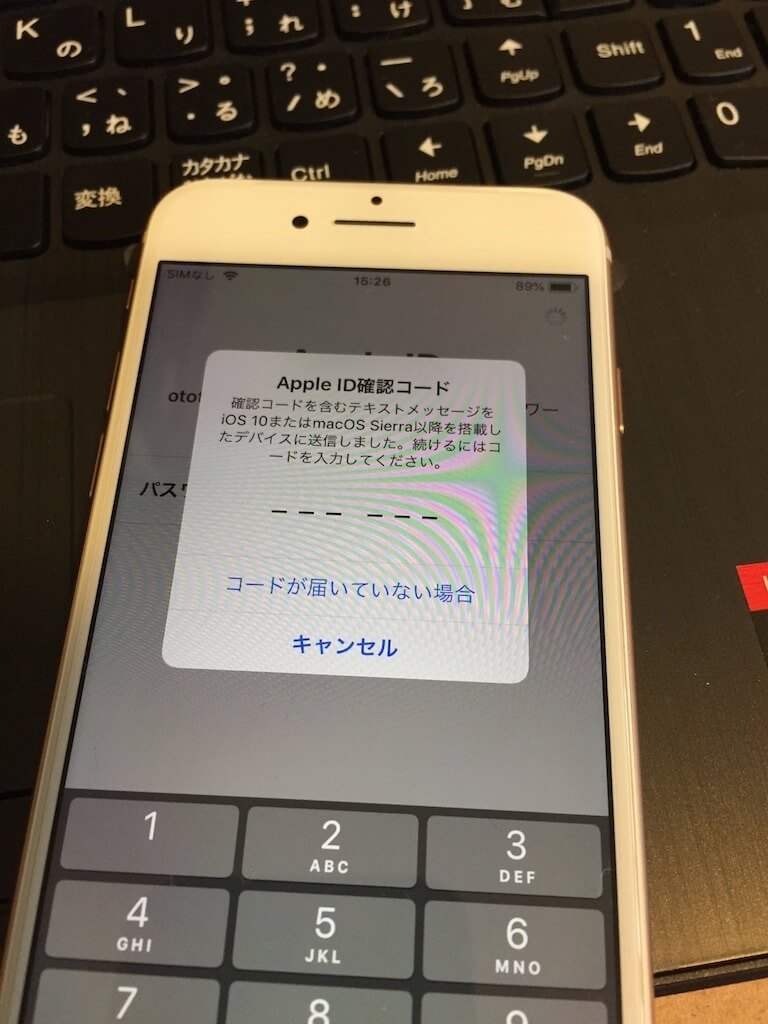
Apple ID認証コードの入力要求がきます。
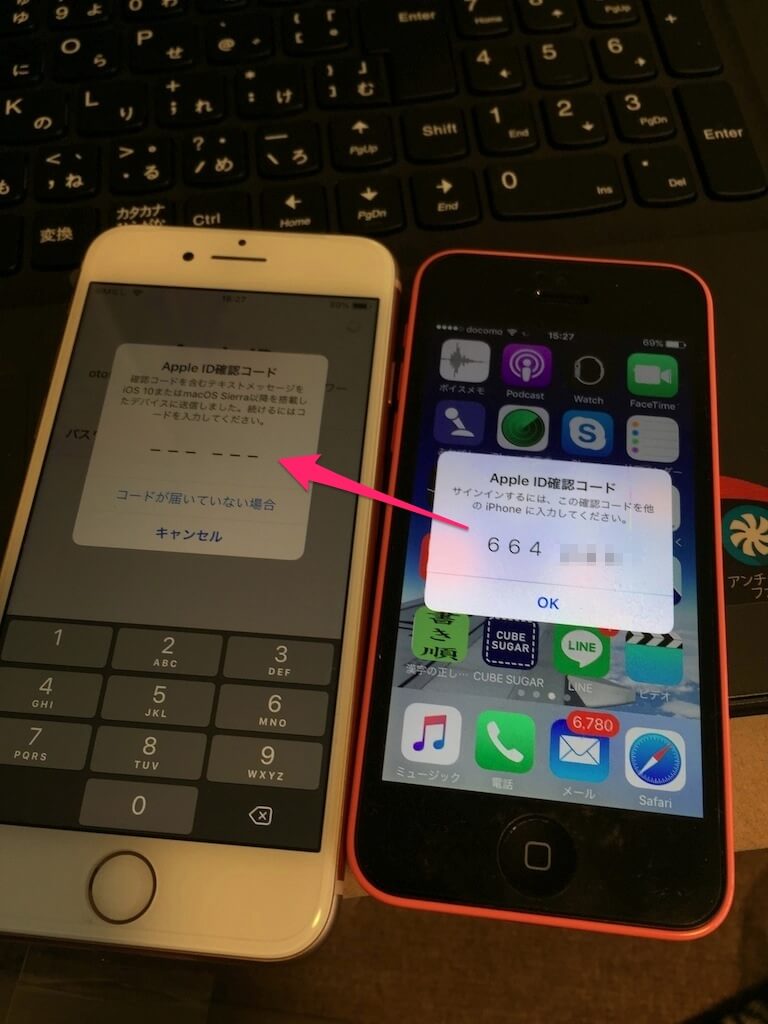
古いiPhoneに届いています。
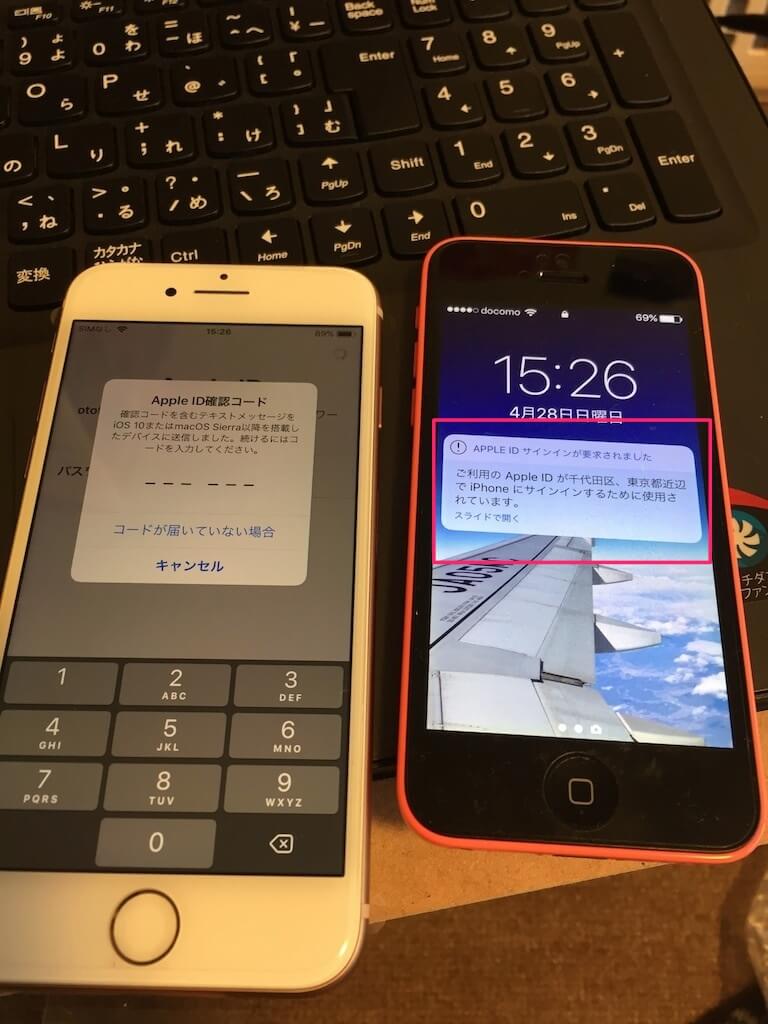
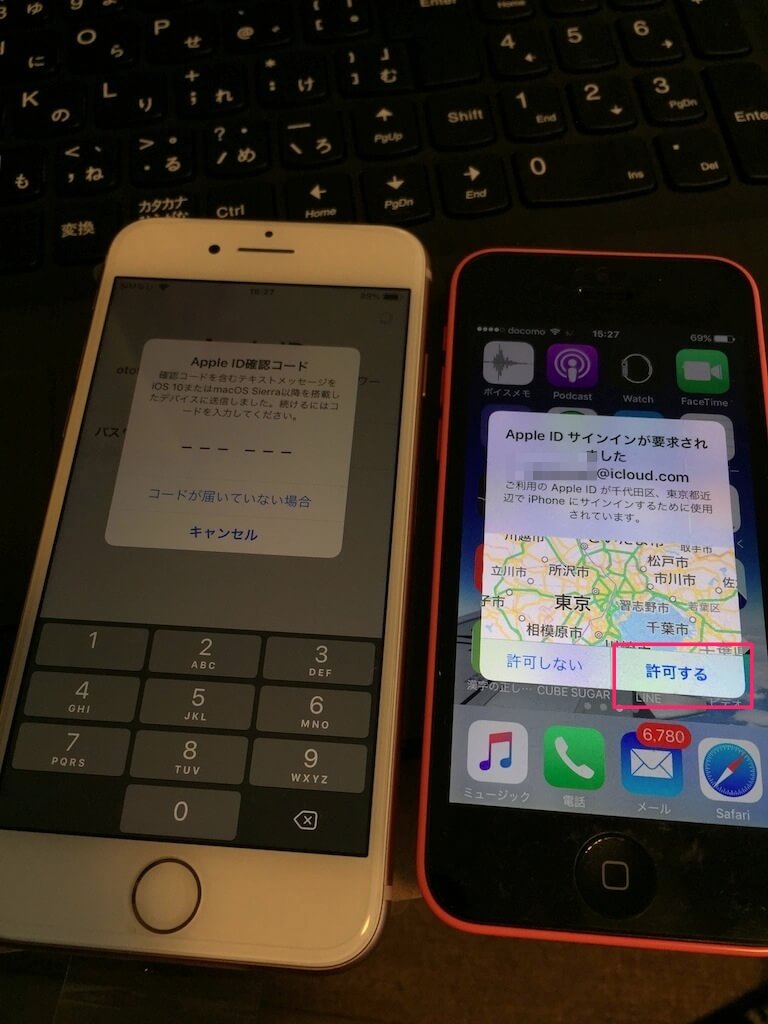
古いiPhoneに届いた認証コードを新しいiPhoneに入力します。
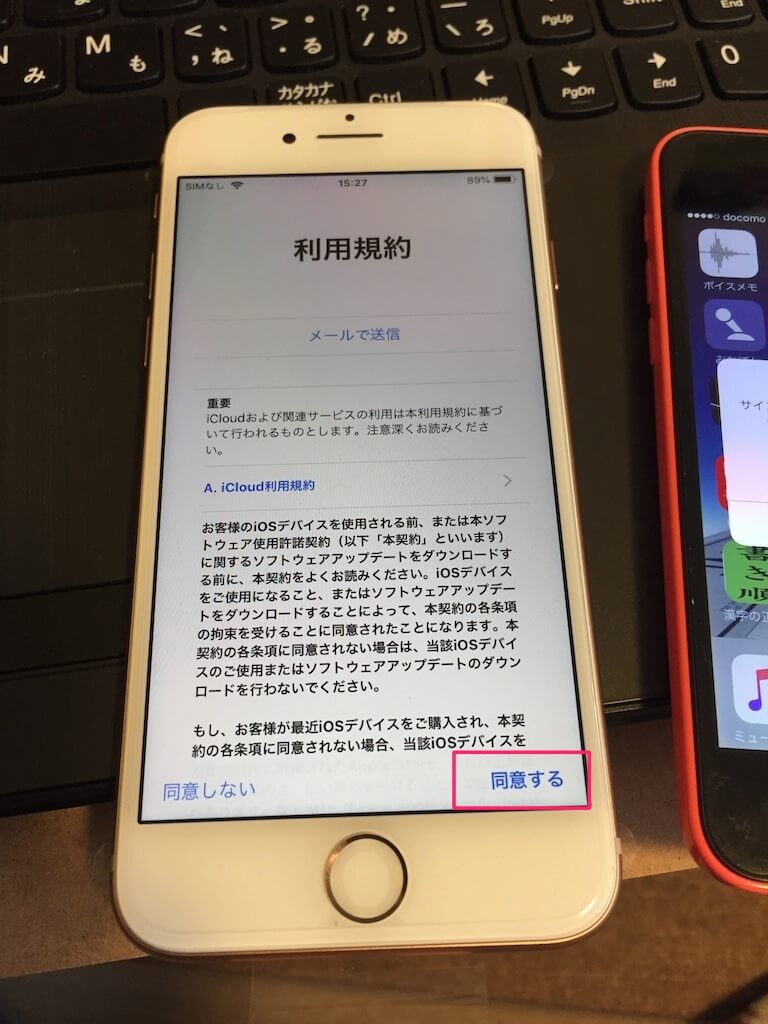
利用規約が表示されるので「同意する」をクリックします。
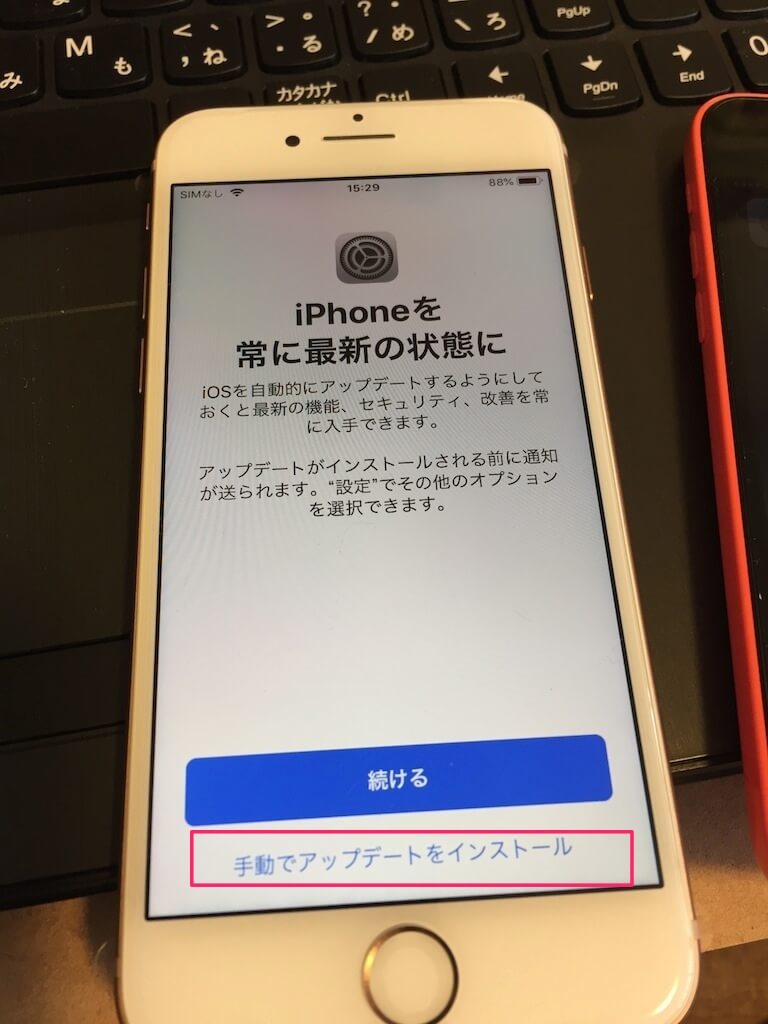
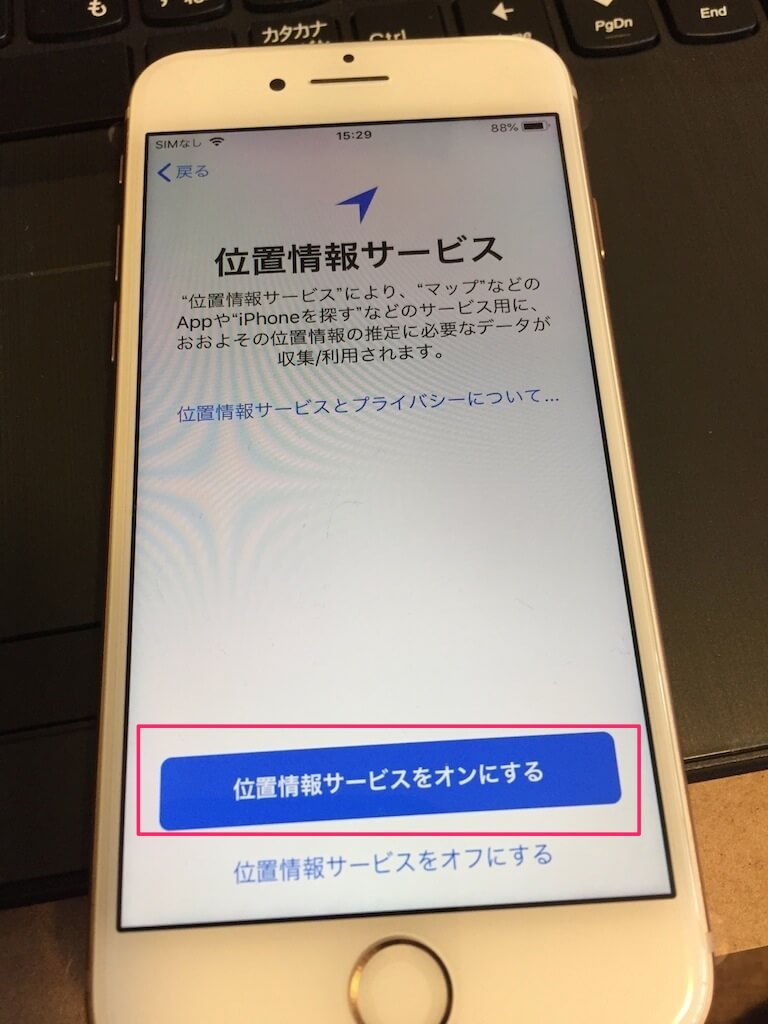
位置情報サービス
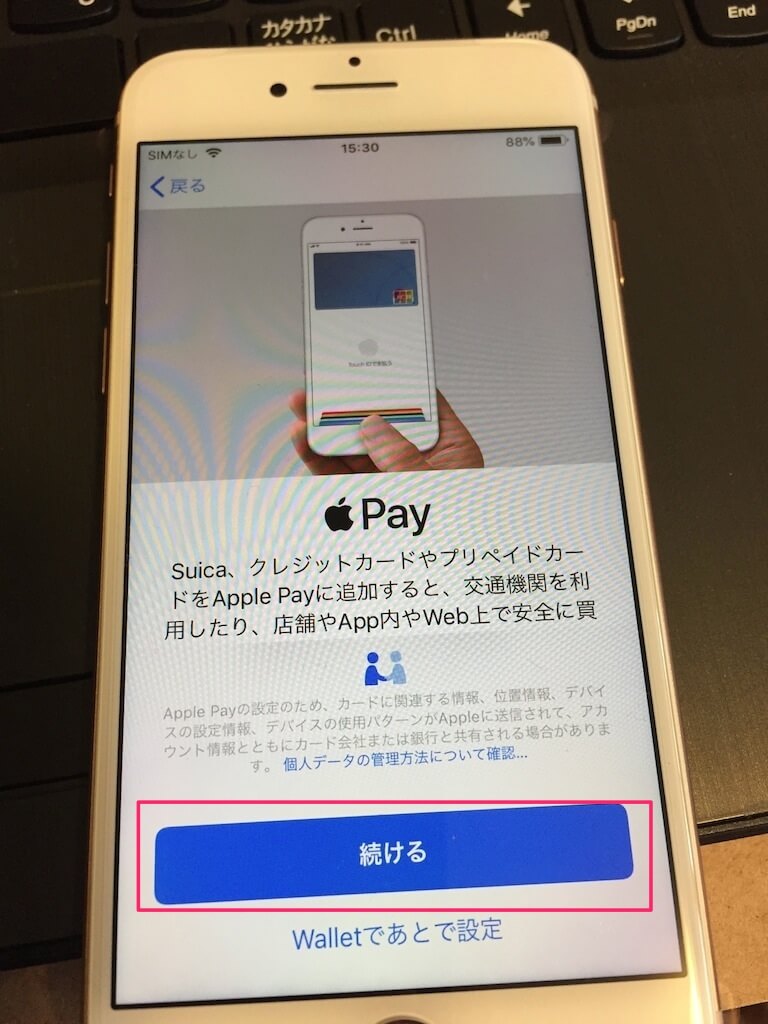
Apple Pay
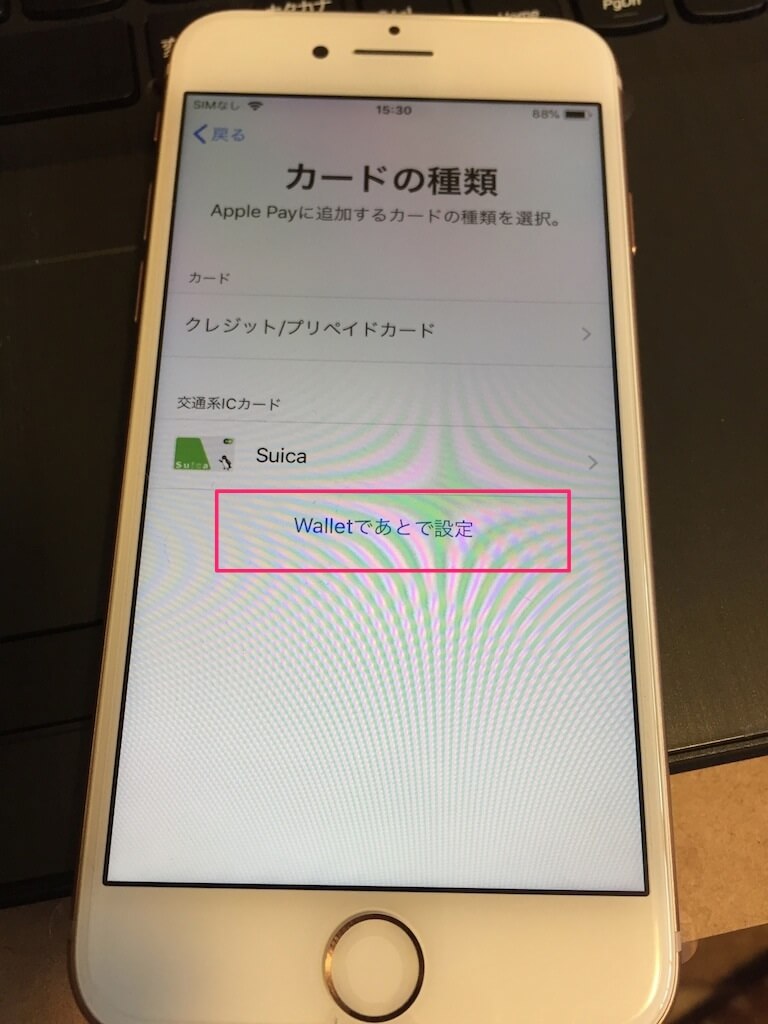
「続ける」をクリックすると「カードの種類」の登録画面になります。
今回は特に行わず「Walletであとで設定」をクリックします。
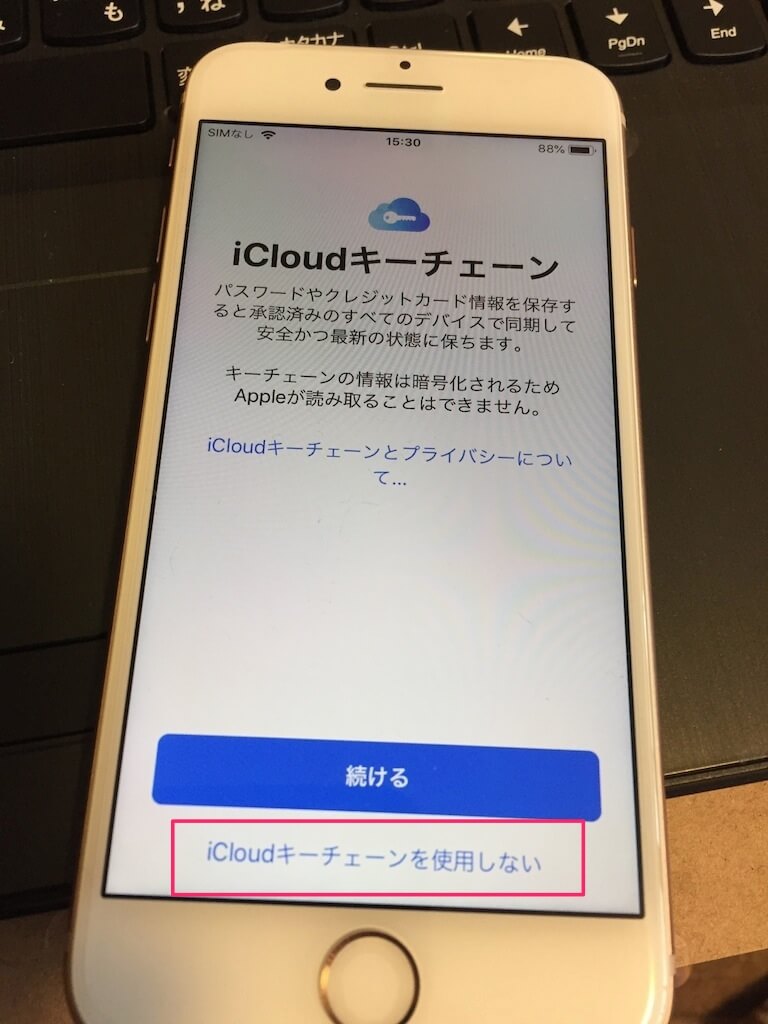
iCloudキーチェーン
今回は行わず、「iCloudキーチェーンを使用しない」をクリックします。
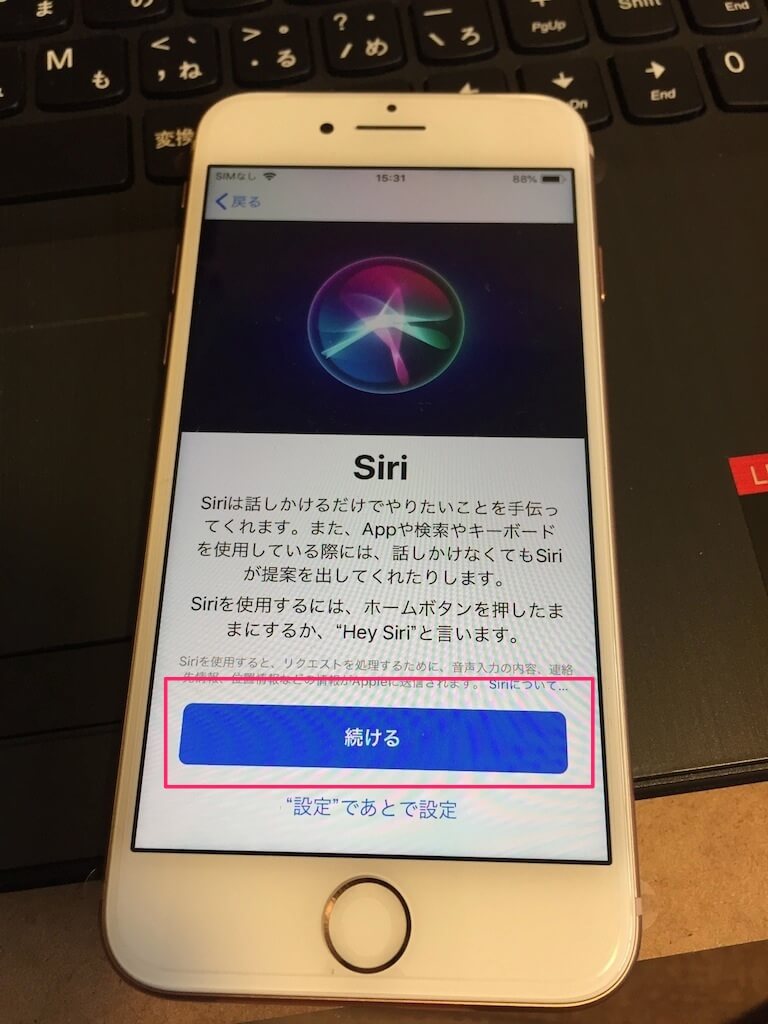
Siriの設定
「続ける」をクリックすると、設定画面に遷移します。
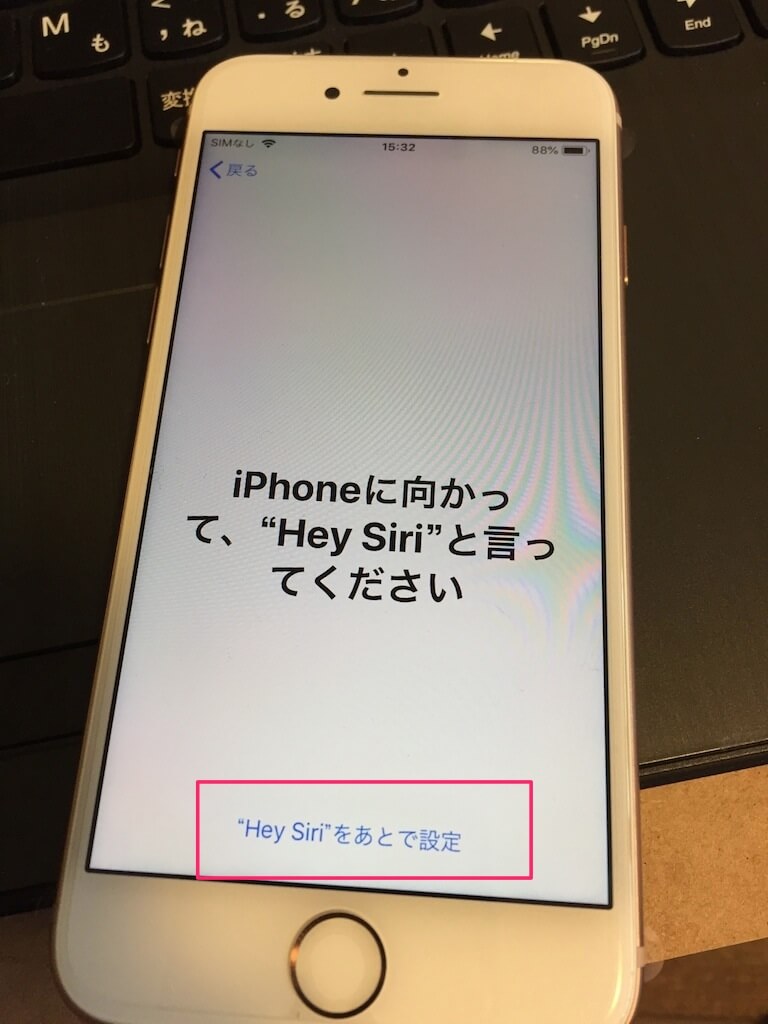
今回は行わず、「Hey Siriをあとで設定」をクリックします。
スクリーンタイム
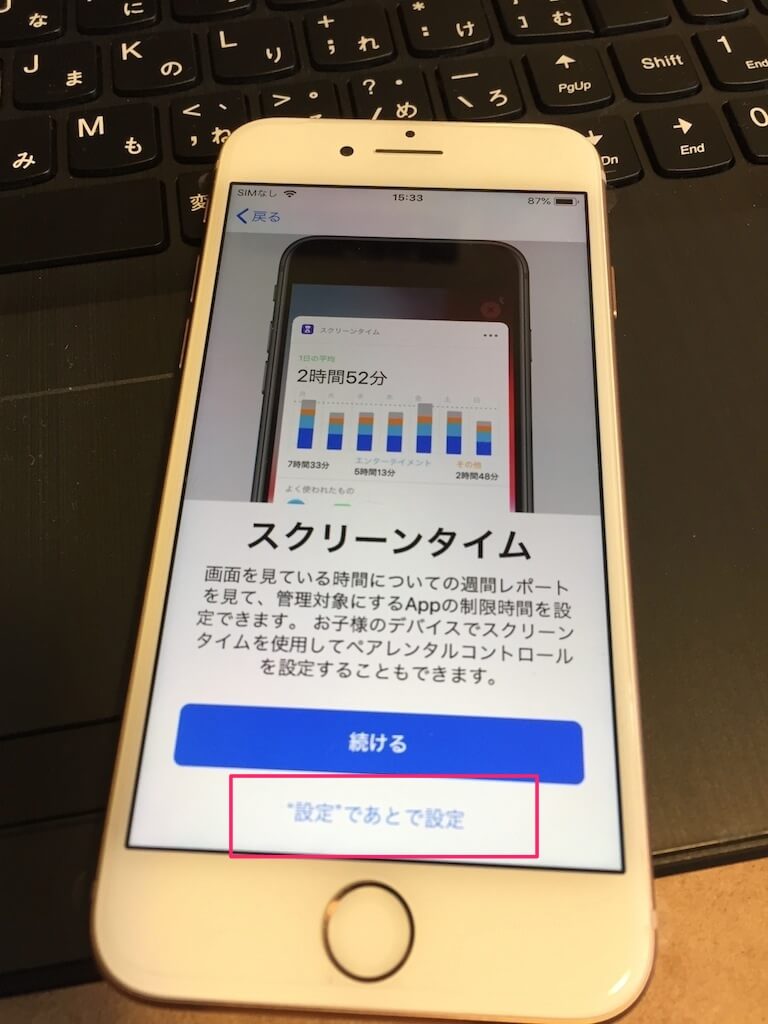
「設定であとで設定」をクリックします。
解析
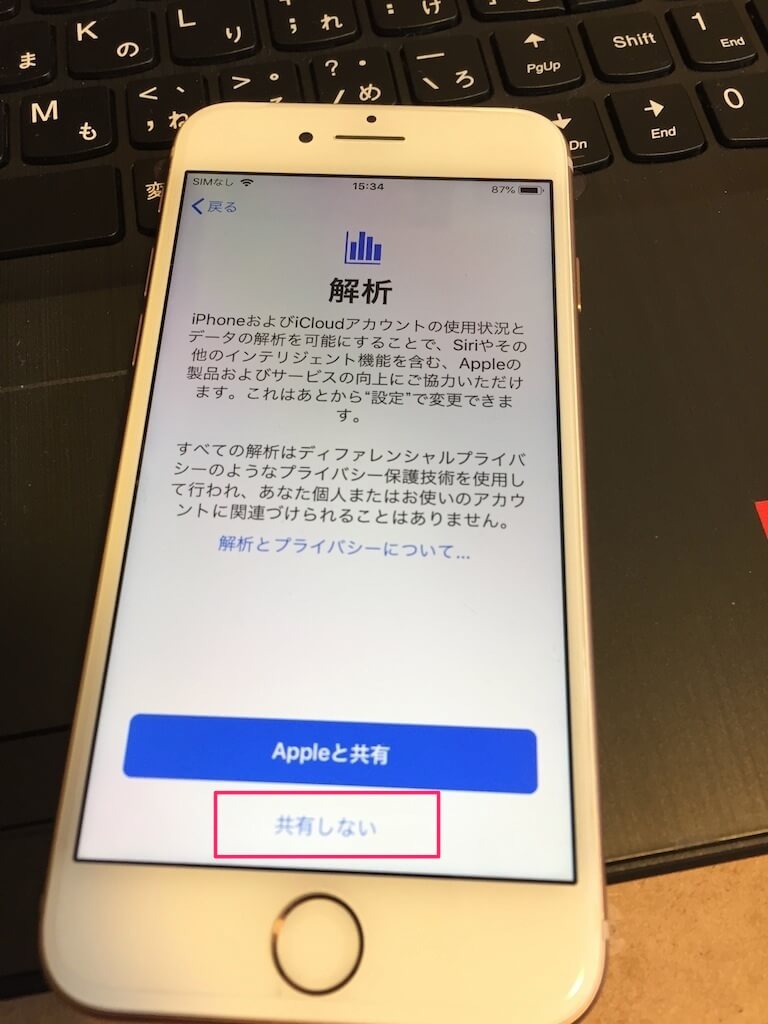
「共有しない」をクリックします。
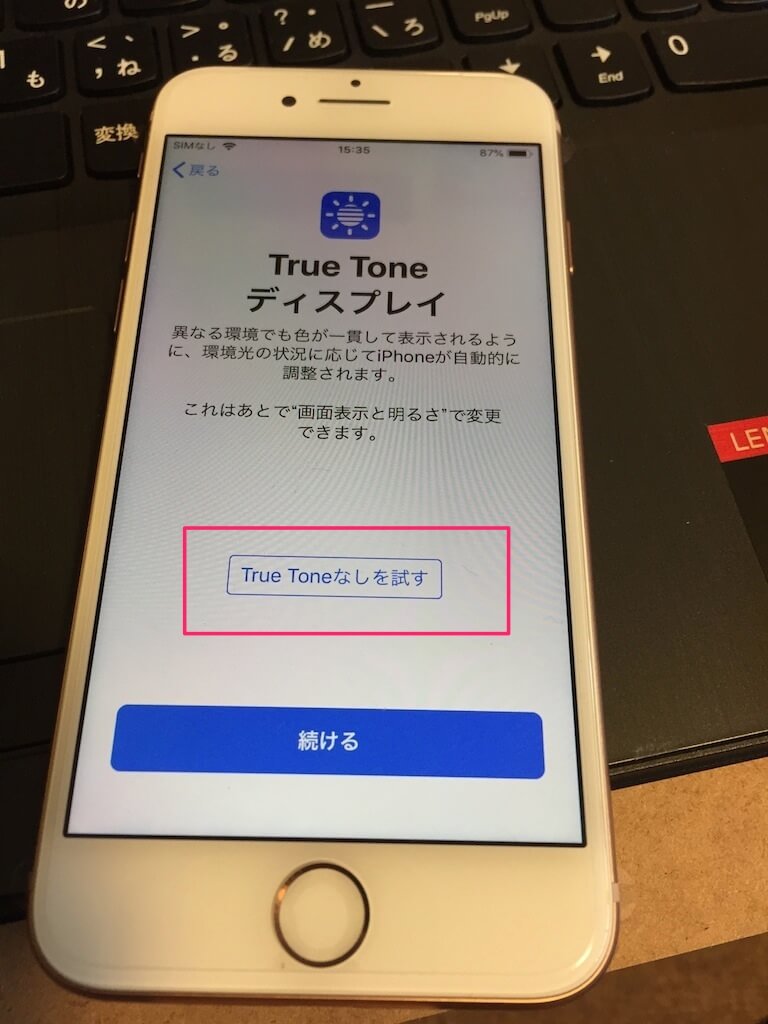
True Toneディスプレイ
「True Toneなしを試す」をクリックします。
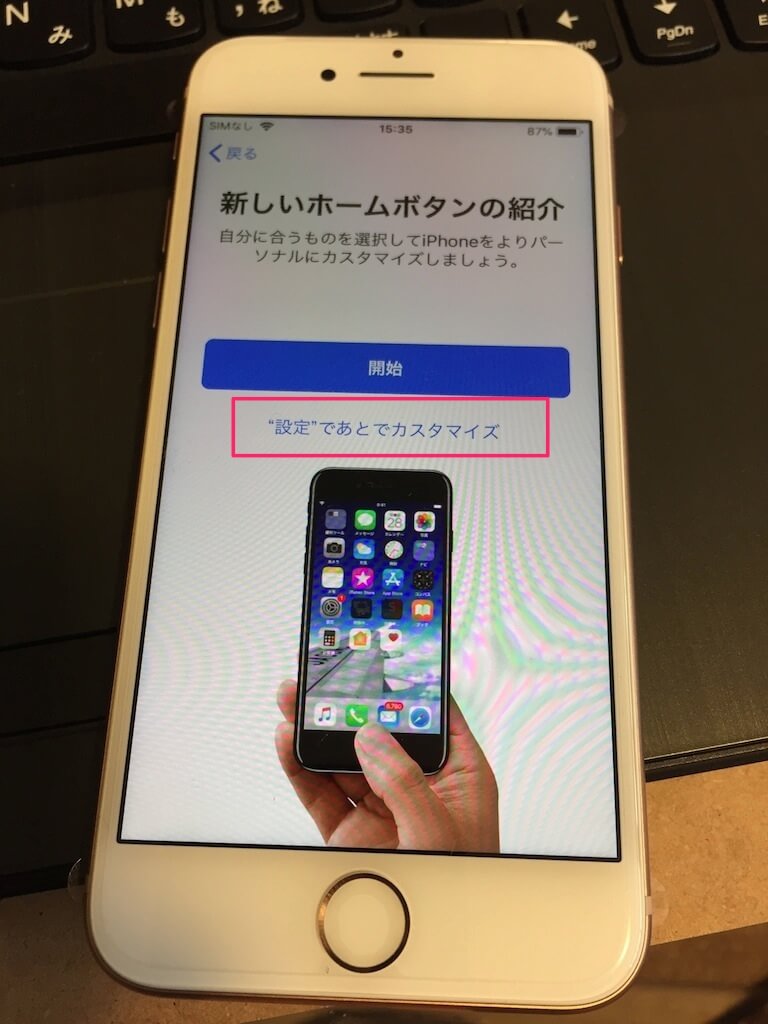
新しいホームボタンの紹介
「設定であとでカスタマイズ」をクリックします。
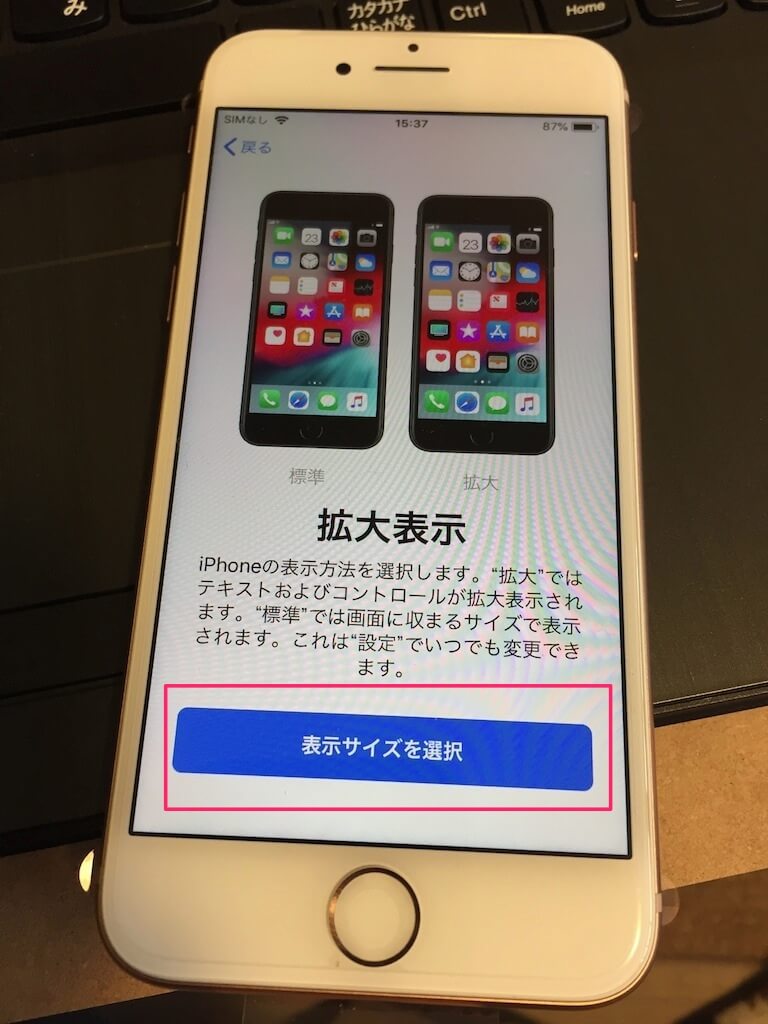
iPhoneの表示方法(標準、拡大)
「表示サイズを選択」をクリックします。
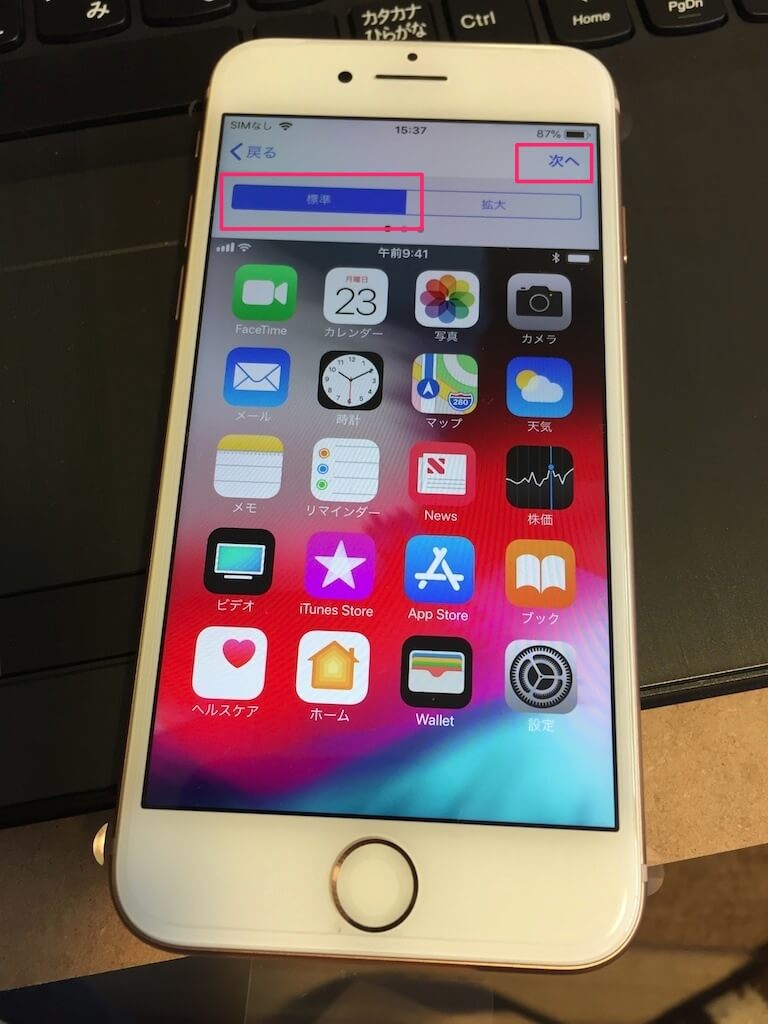
「標準」を選んで「次へ」をクリックします。
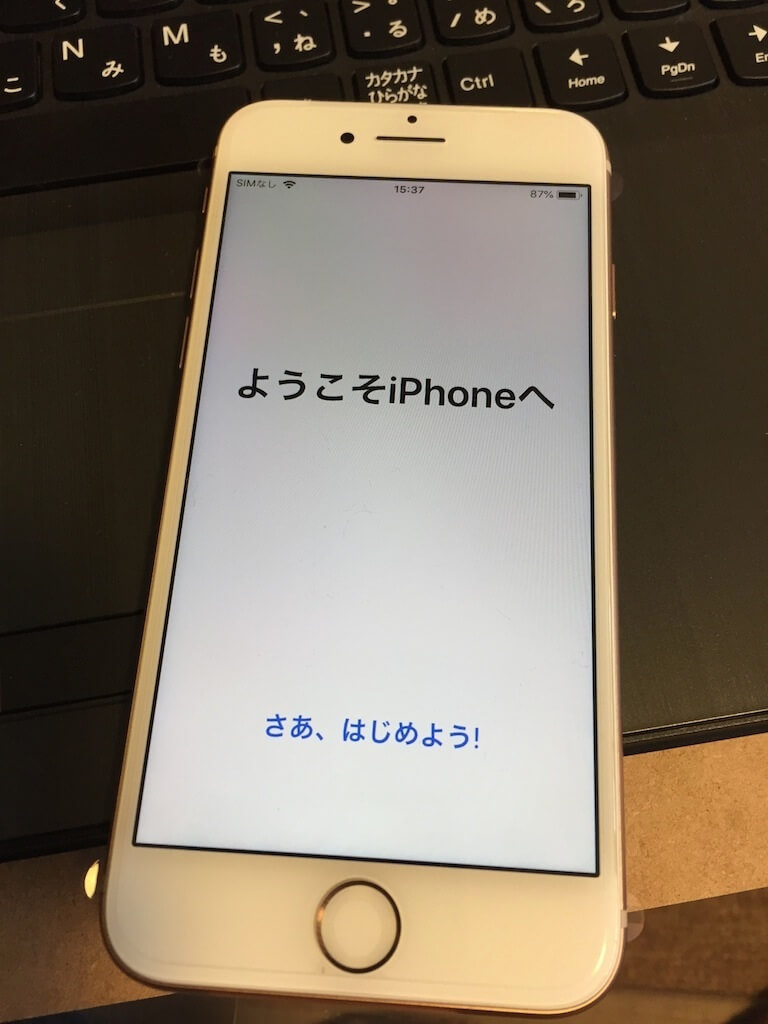
やっと、完了! ようこそiPhoneへ と表示されました。
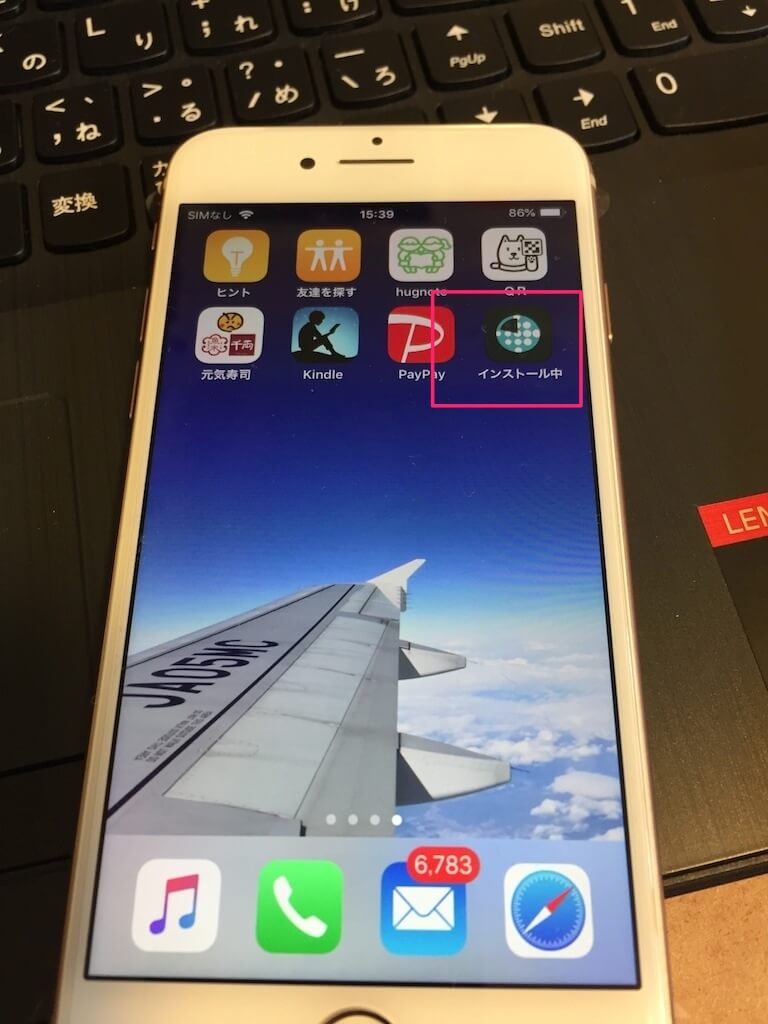
iPhoneの各アプリが自動で反映されていきました。
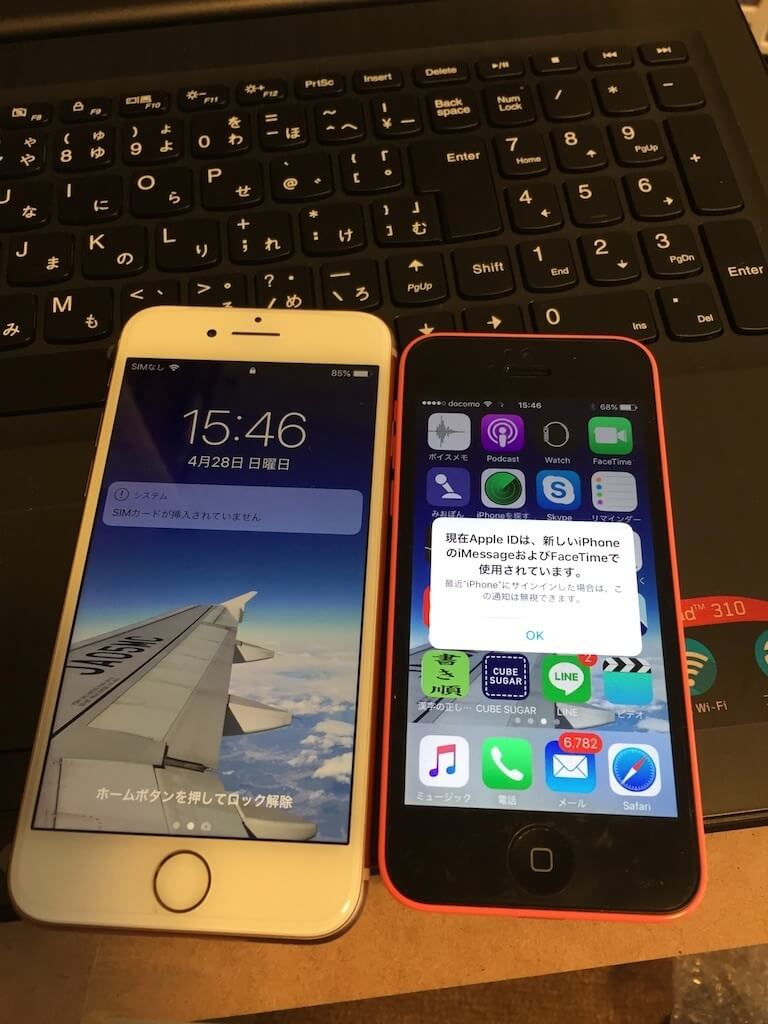
Apple IDが新しいiPhoneで使用されている旨のメッセージが表示されています。
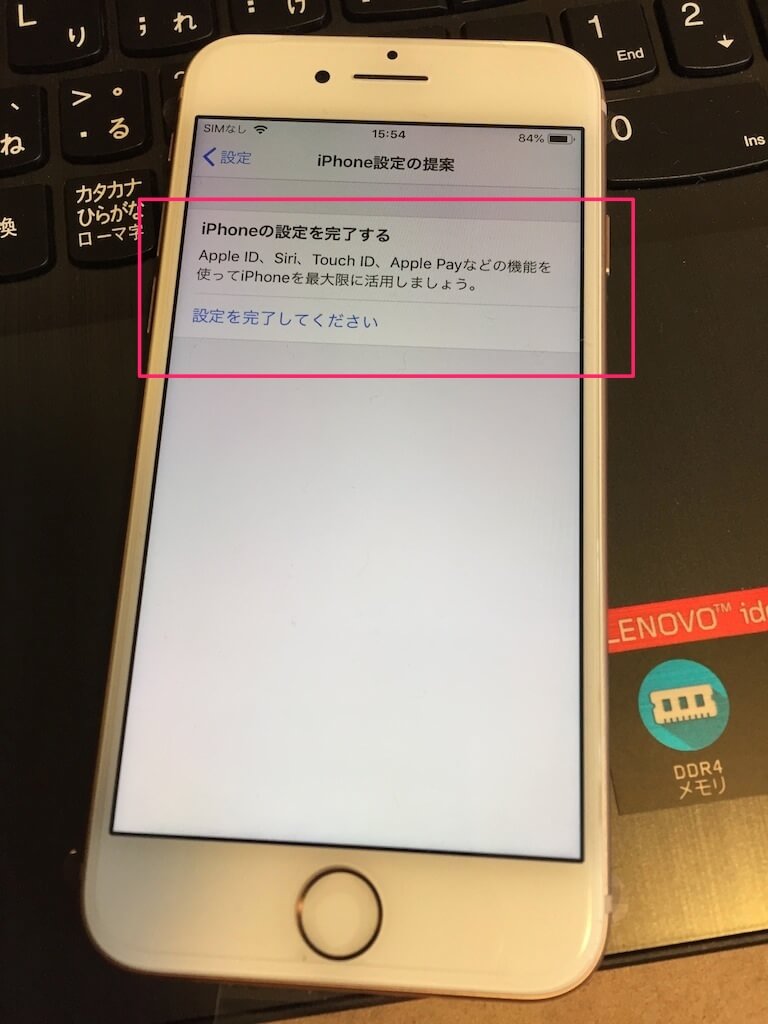
先ほどの初期設定で、スキップした項目があると、「iPhoneの設定を完了する」に「1」が表示されてます。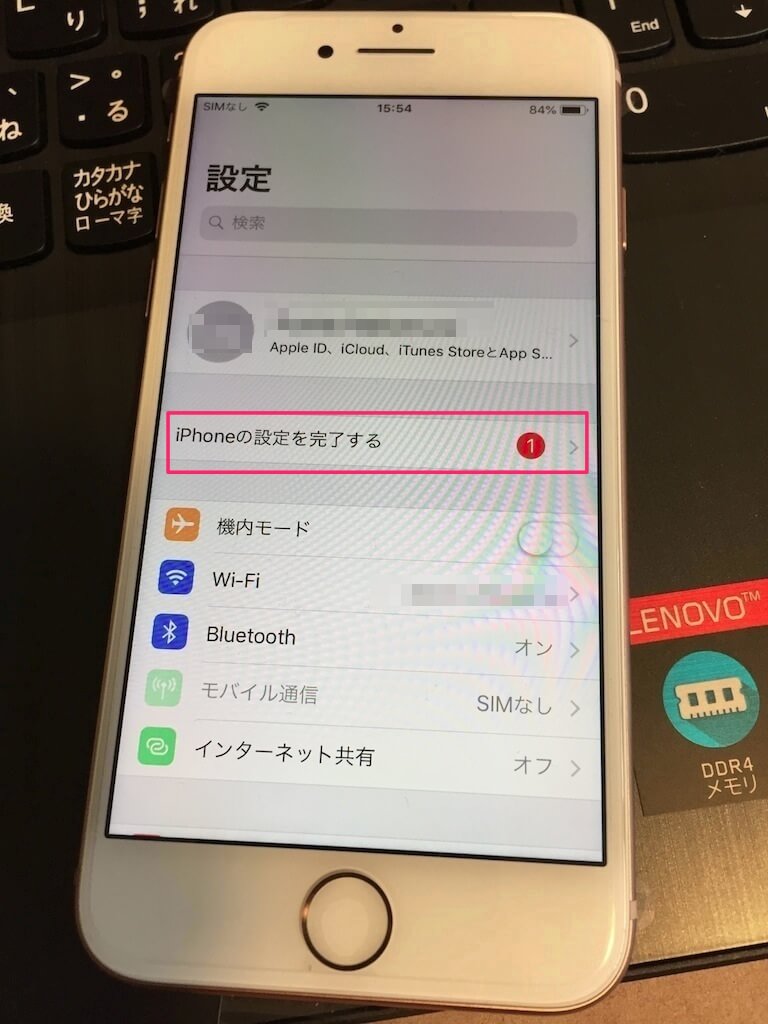
まだ、Touch IDなどの設定は完了していませんが、後ほど行う事にします。
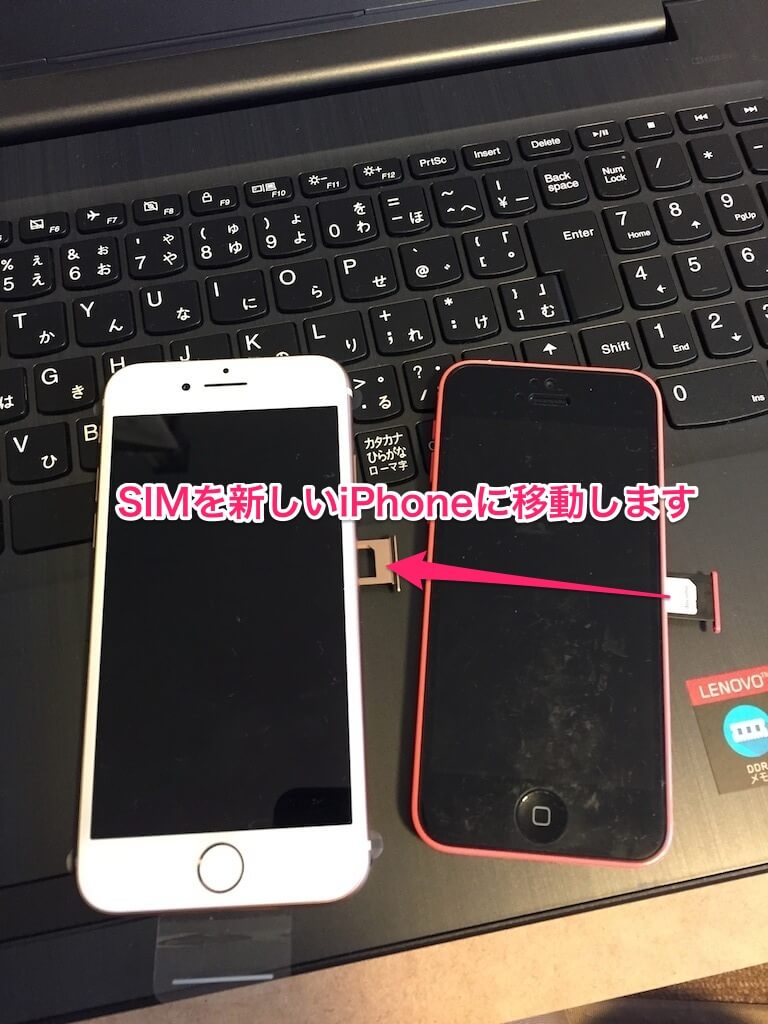
SIMを旧iPhoneから、新iPhoneへ移動します。
新iPhoneへSIMをセット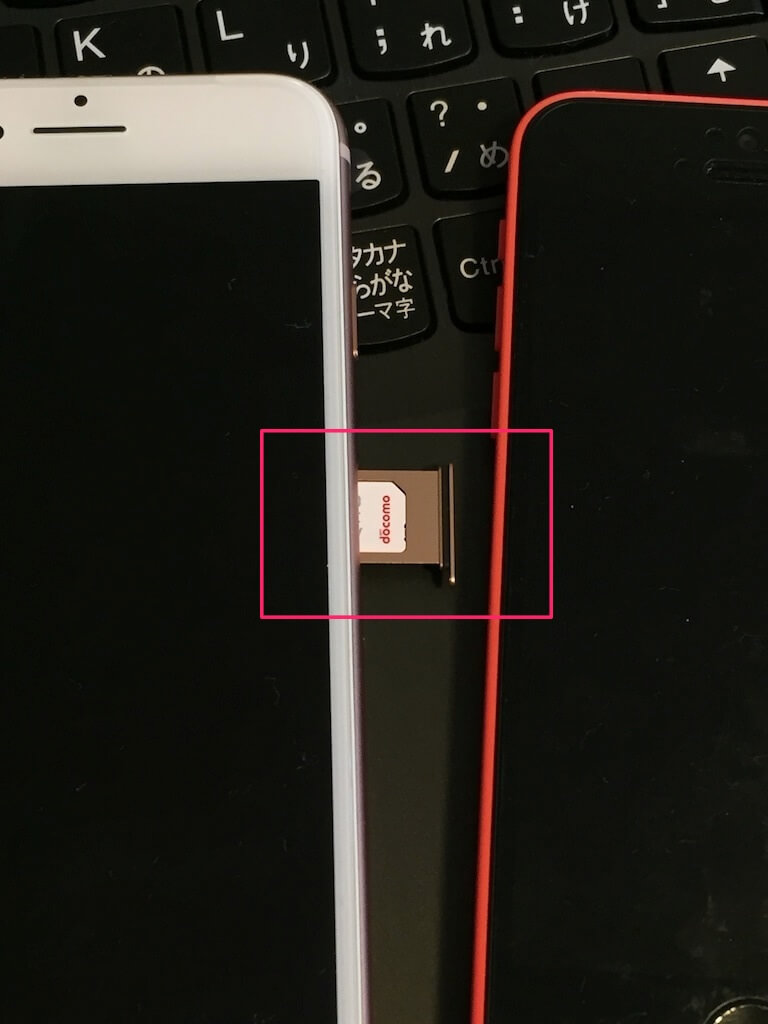
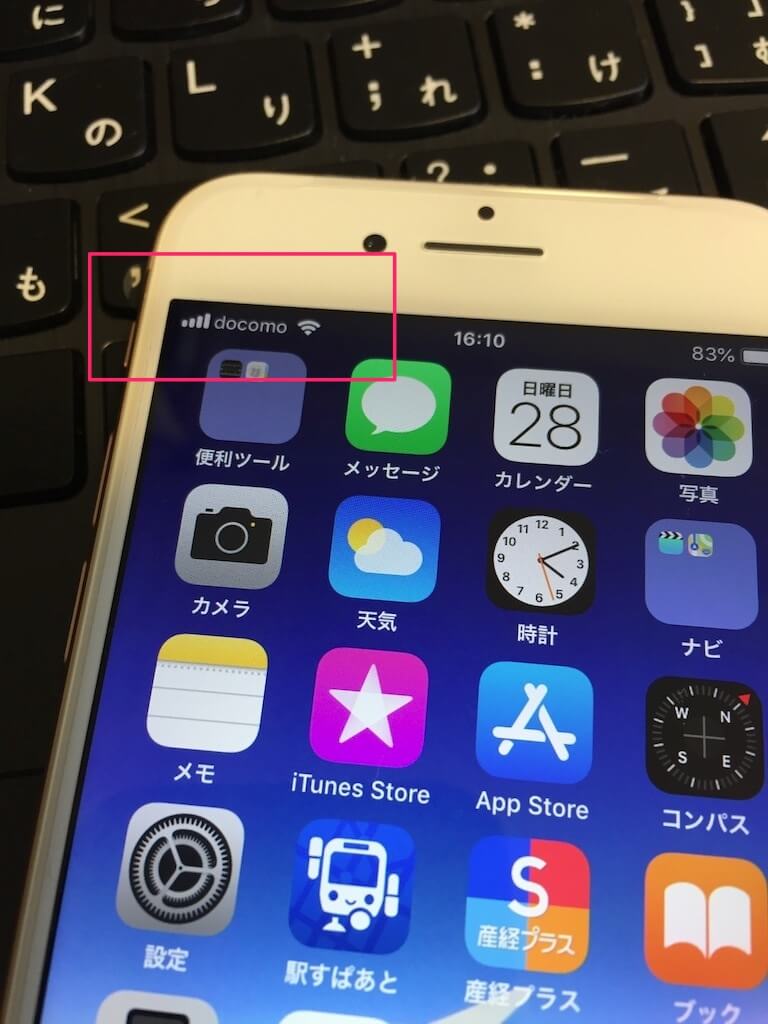
SIMが認識されました。
格安SIM(IIJmio)の設定
格安SIMのIIJmioを使っているので、その設定を行います。
旧iPhoneで設定していたIIJmioの設定は移行されないので、プロファイルをインストールします。
IIJmioのツール「みおぽん」を起動して「設定」をクリックします。
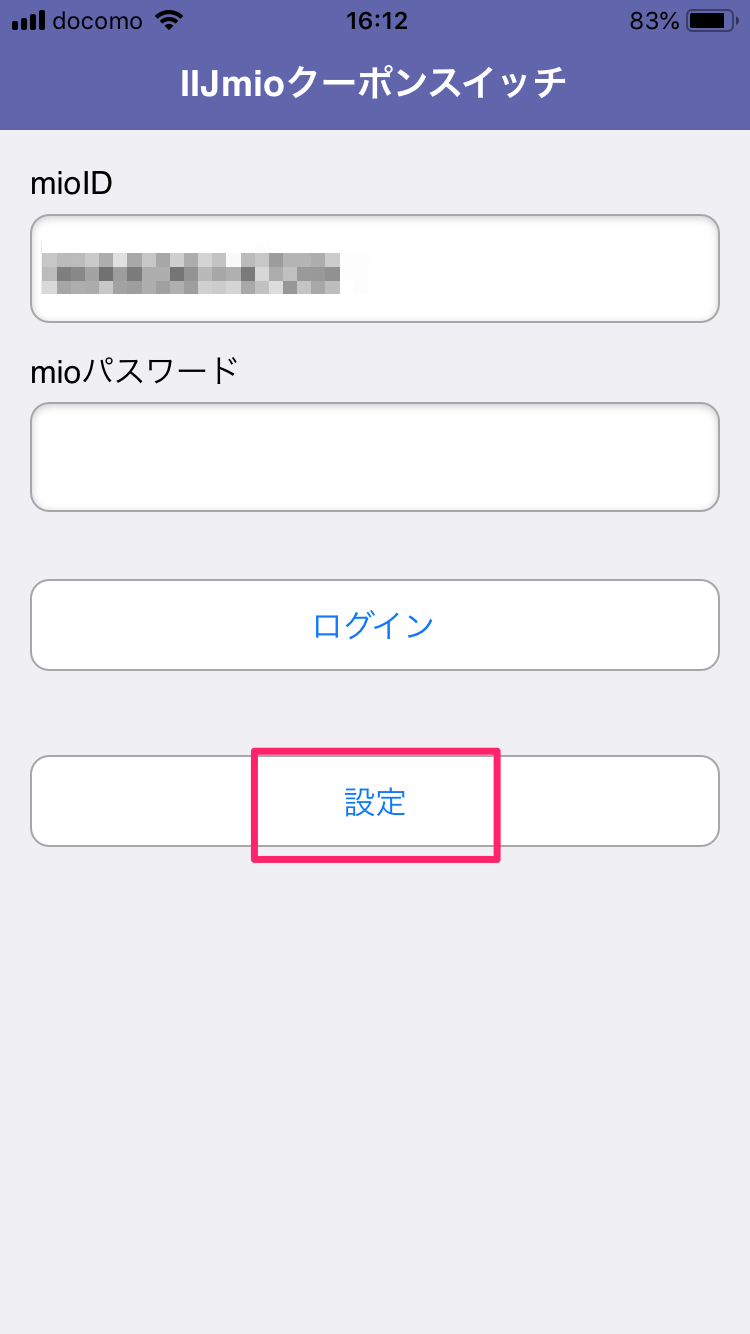
「構成プロファイルのインストール」をクリックします。
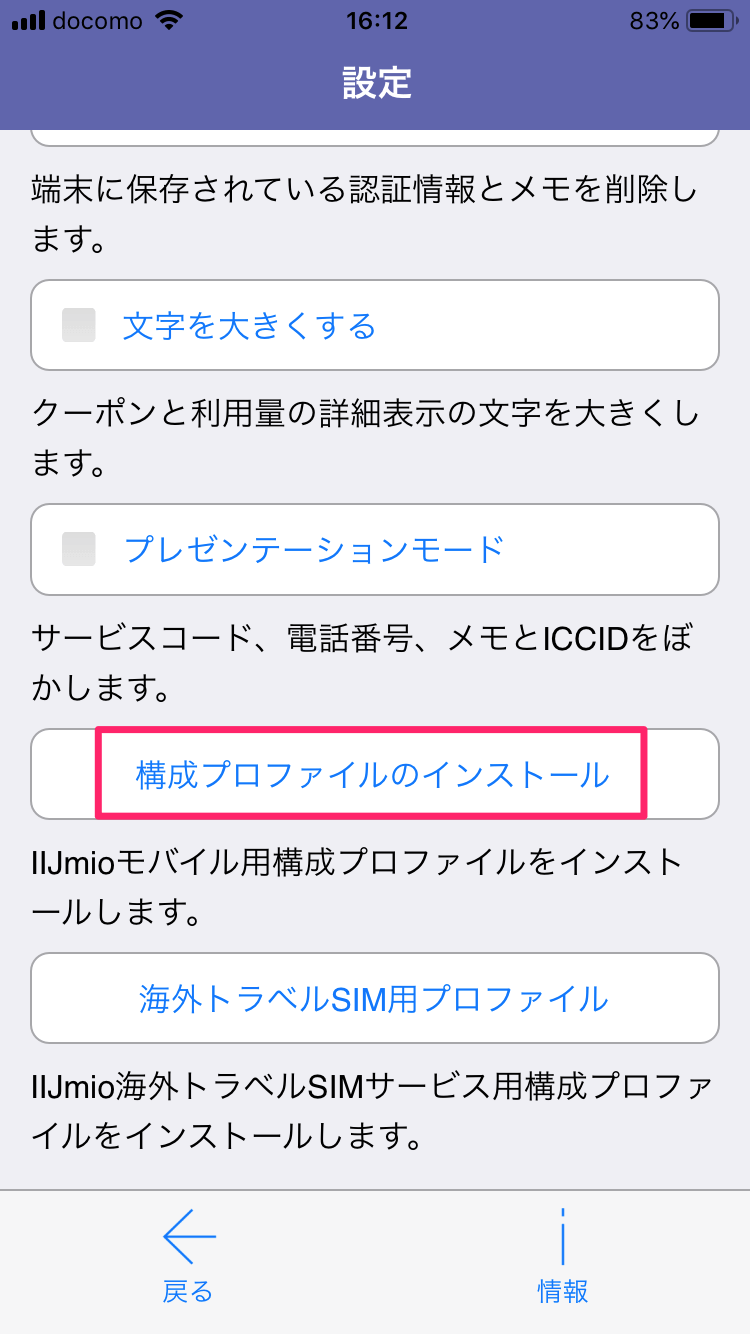
次のような画面が表示されたら「許可」をクリックします。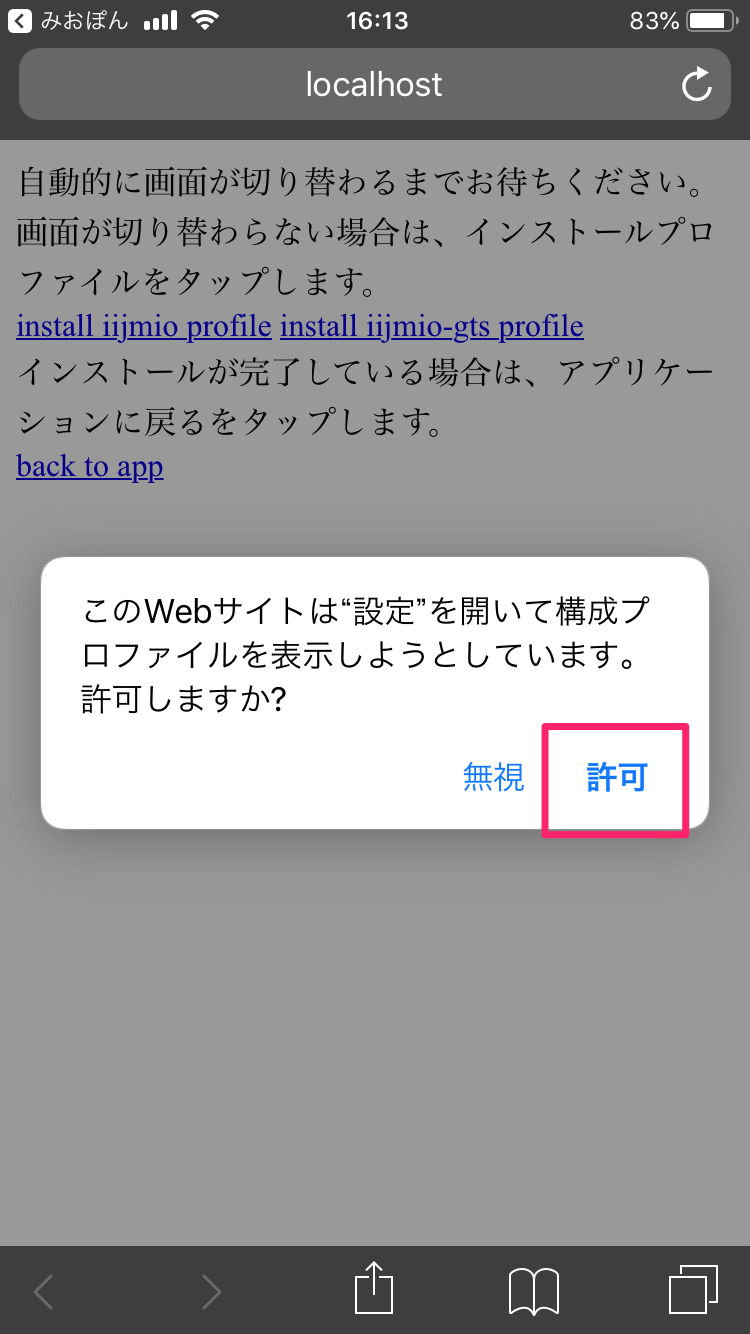
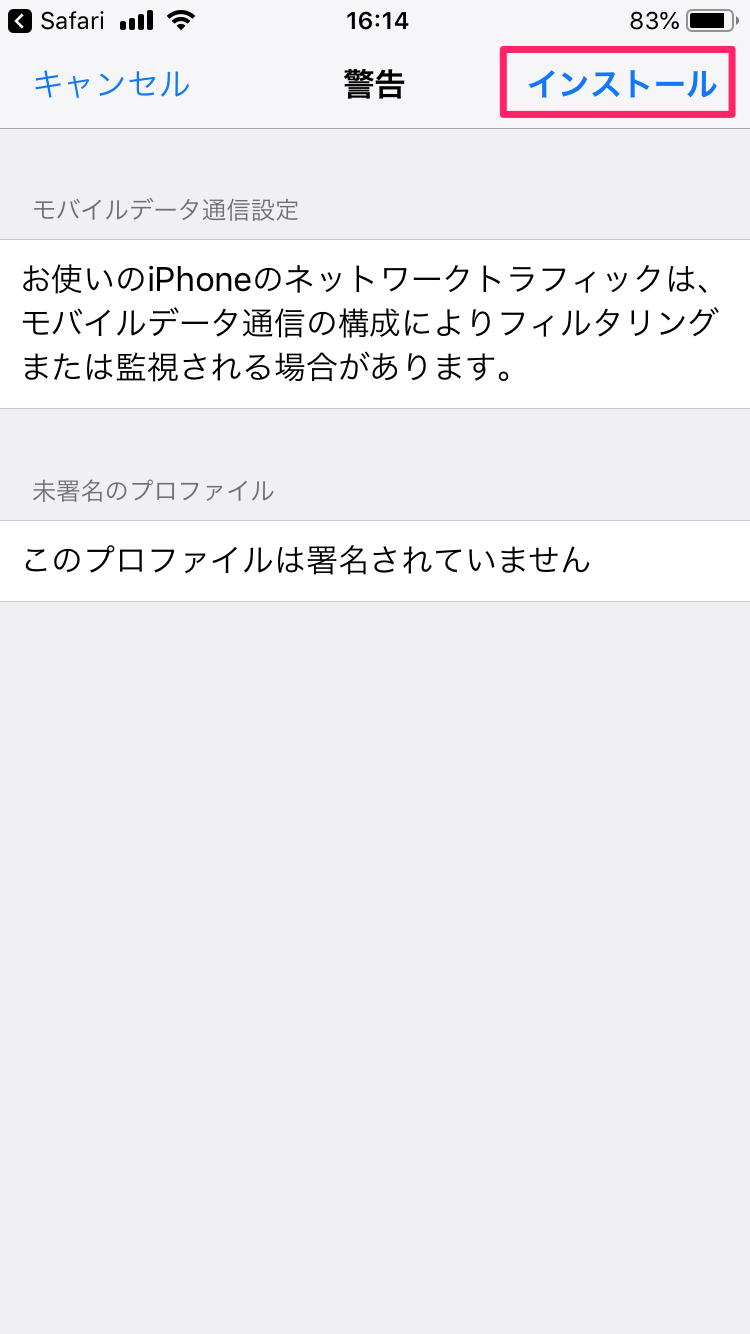
「インストール」をクリックします。
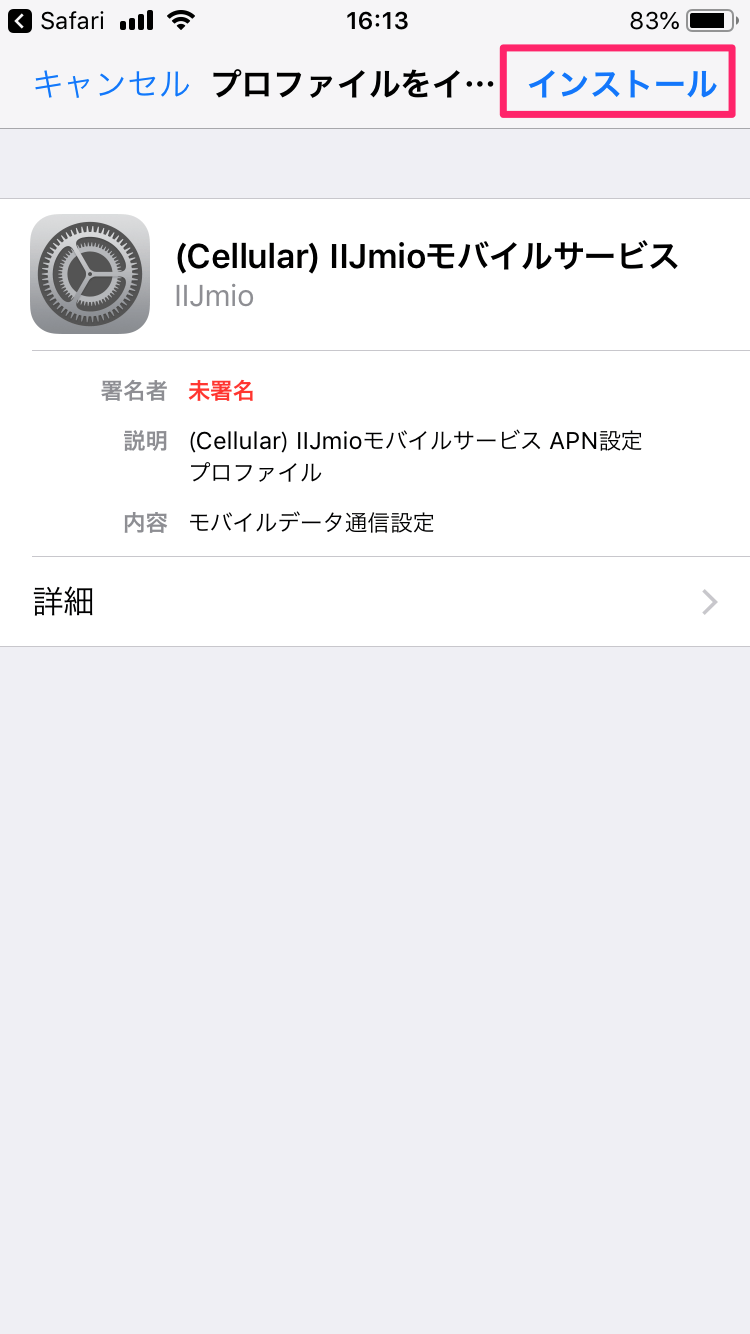
パスコードを設定してあると、パスコードの入力要求がきます。
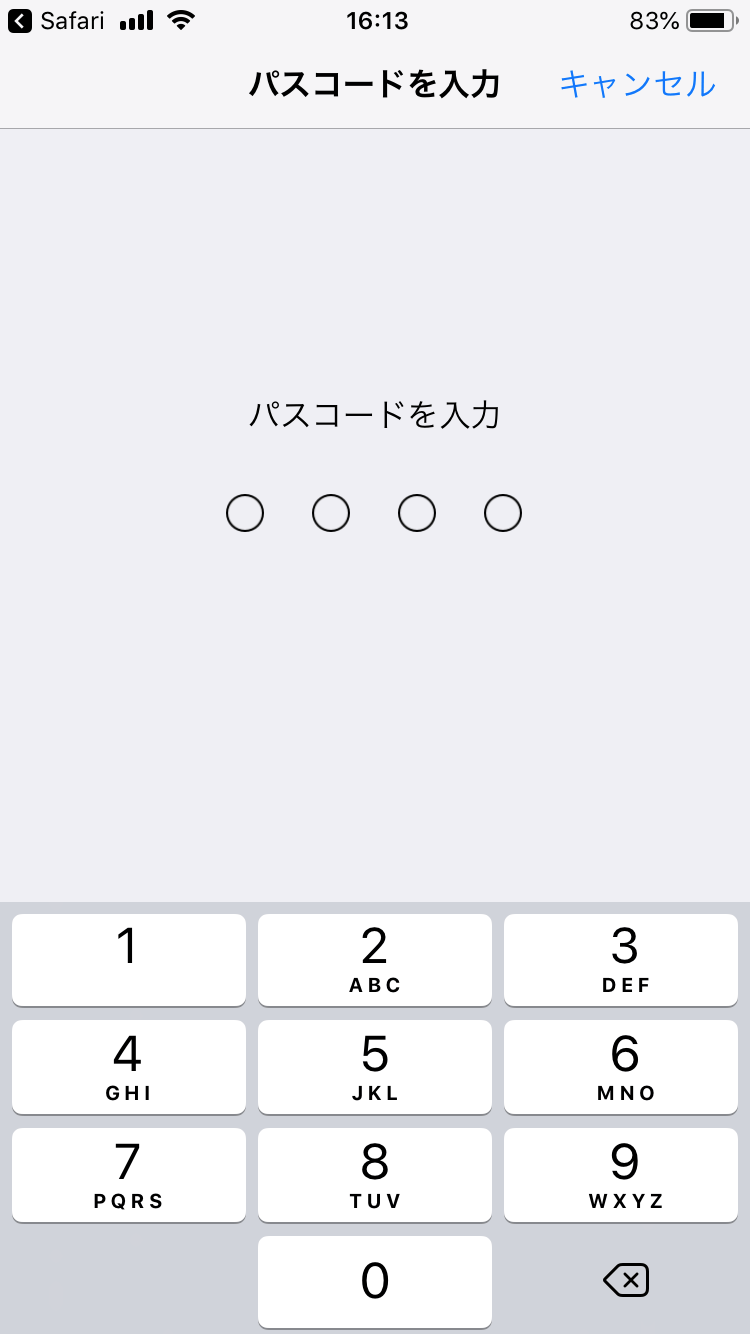
「次へ」をクリックします。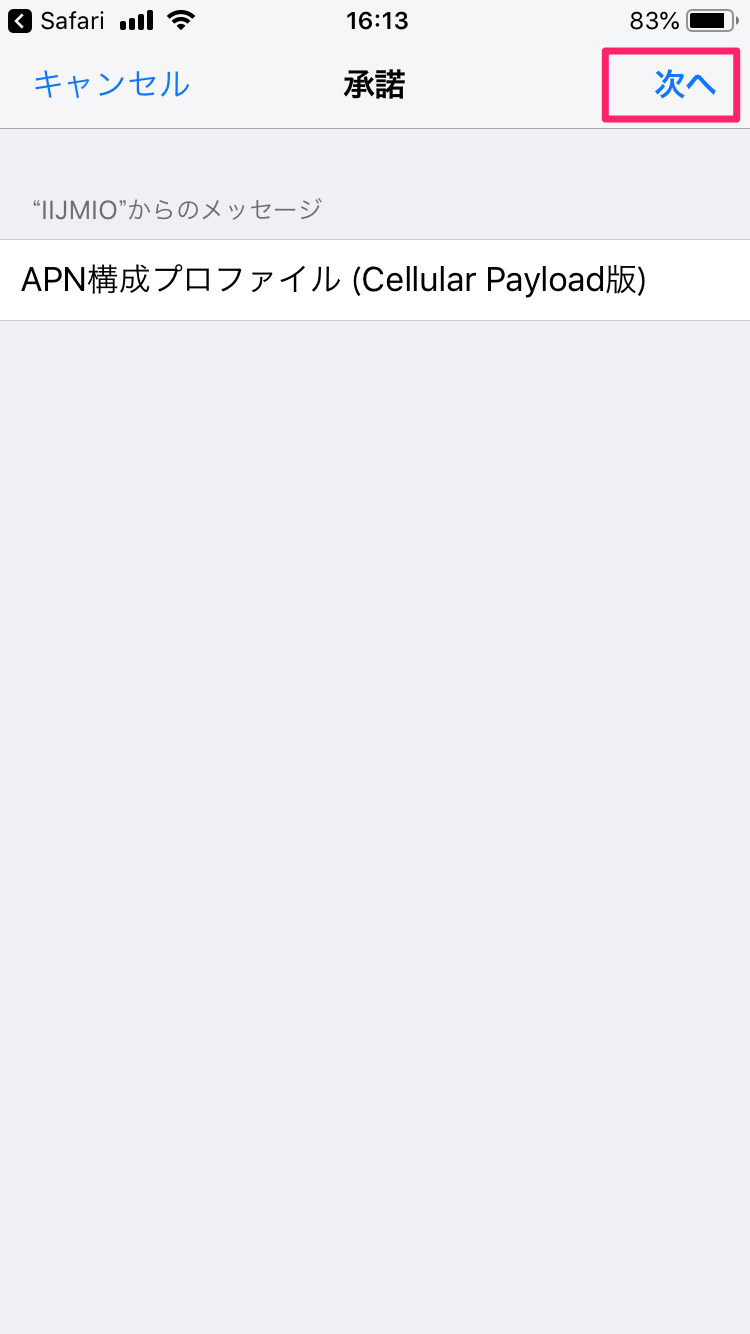 「インストール」をクリックします。
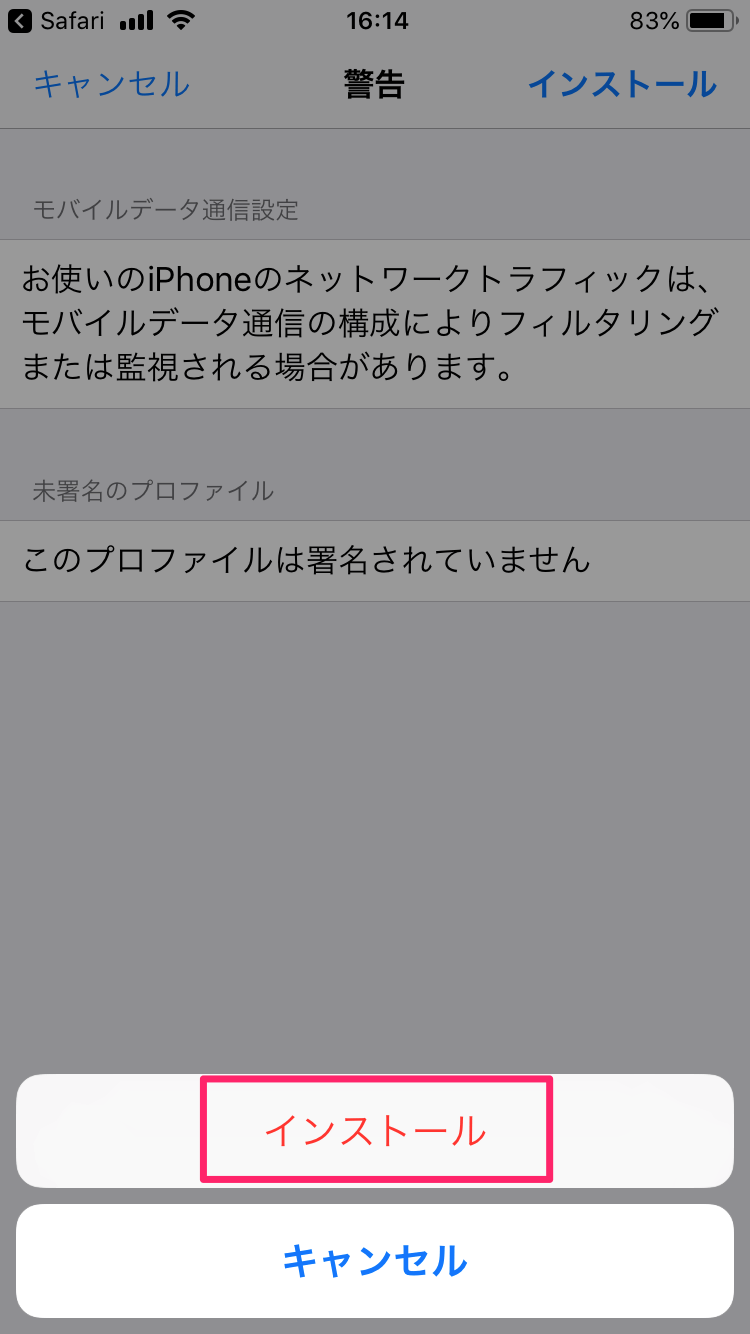
画面下に表示される「インストール」をクリックします。
「完了」をクリックします。
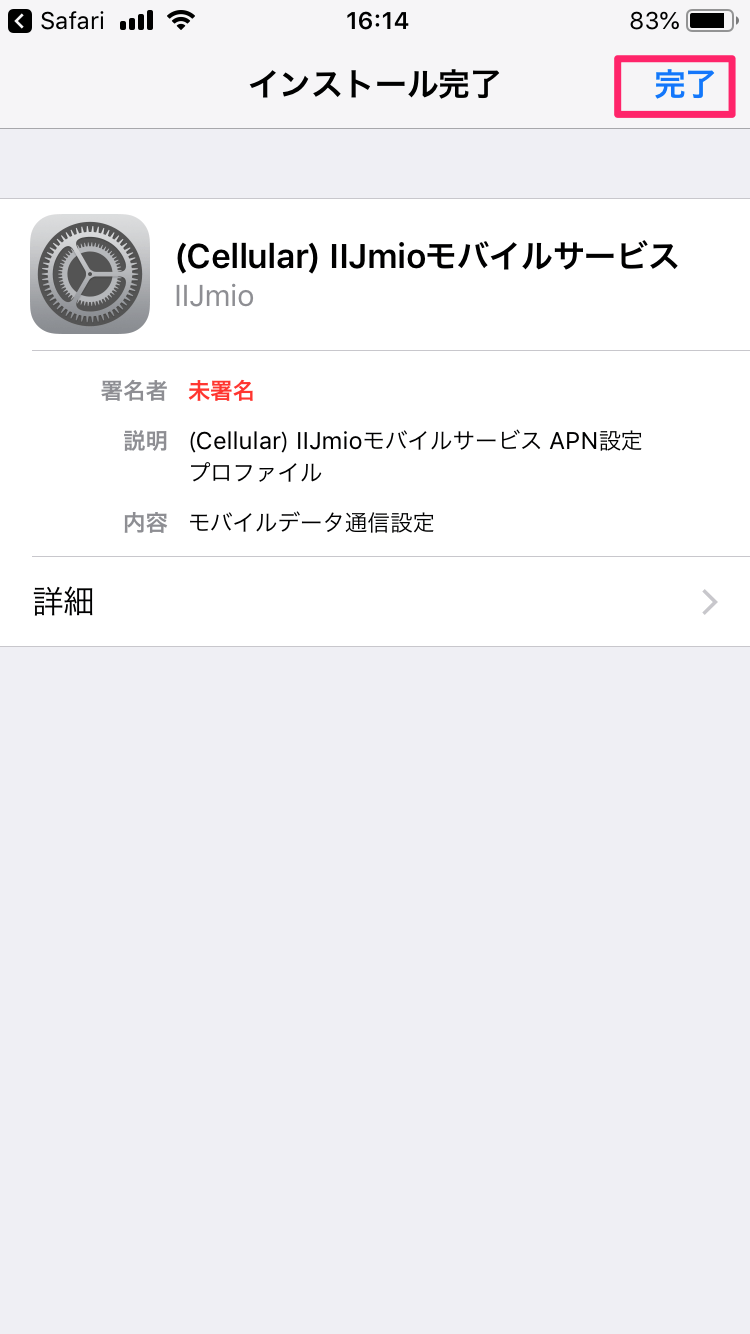
※Wi-Fiエリア以外で通信ができることを確認します。
LINEの移行(本人確認)
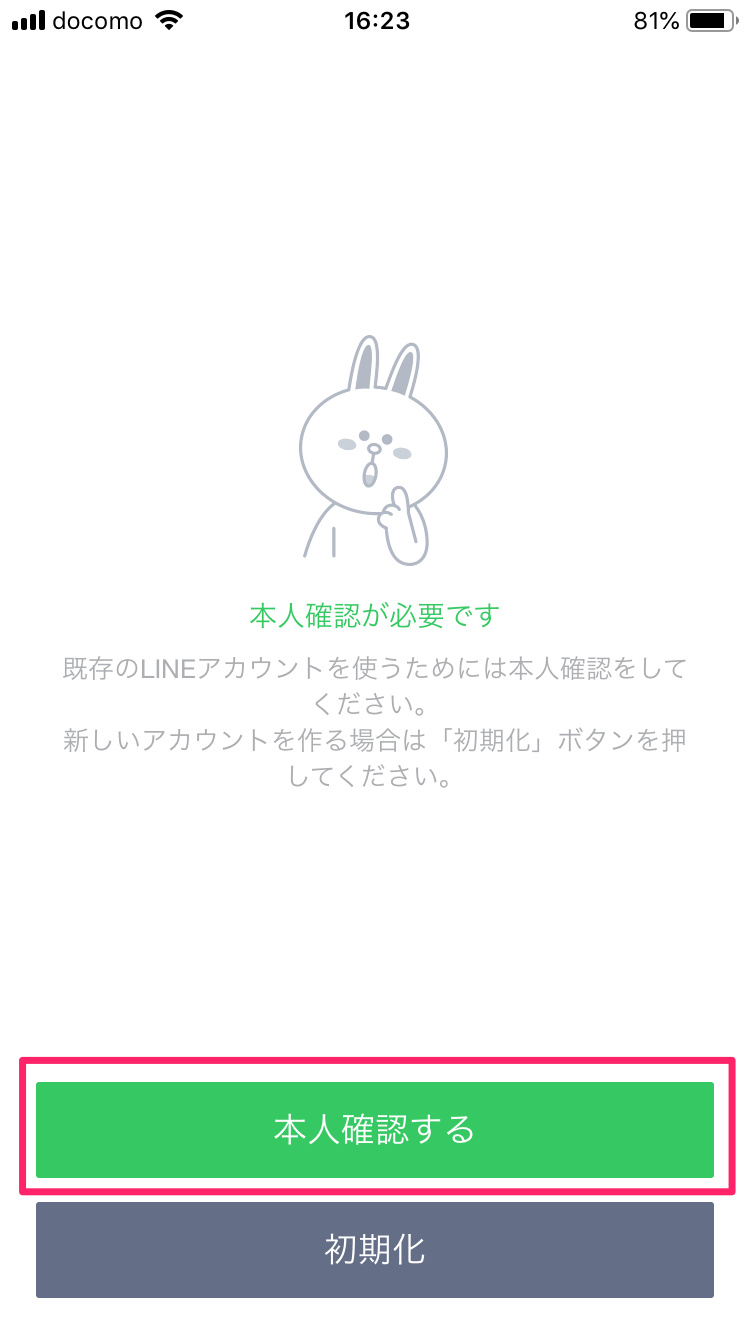
LINEを起動すると、下記のような画面が表示されますので、「本人確認する」をクリックします。
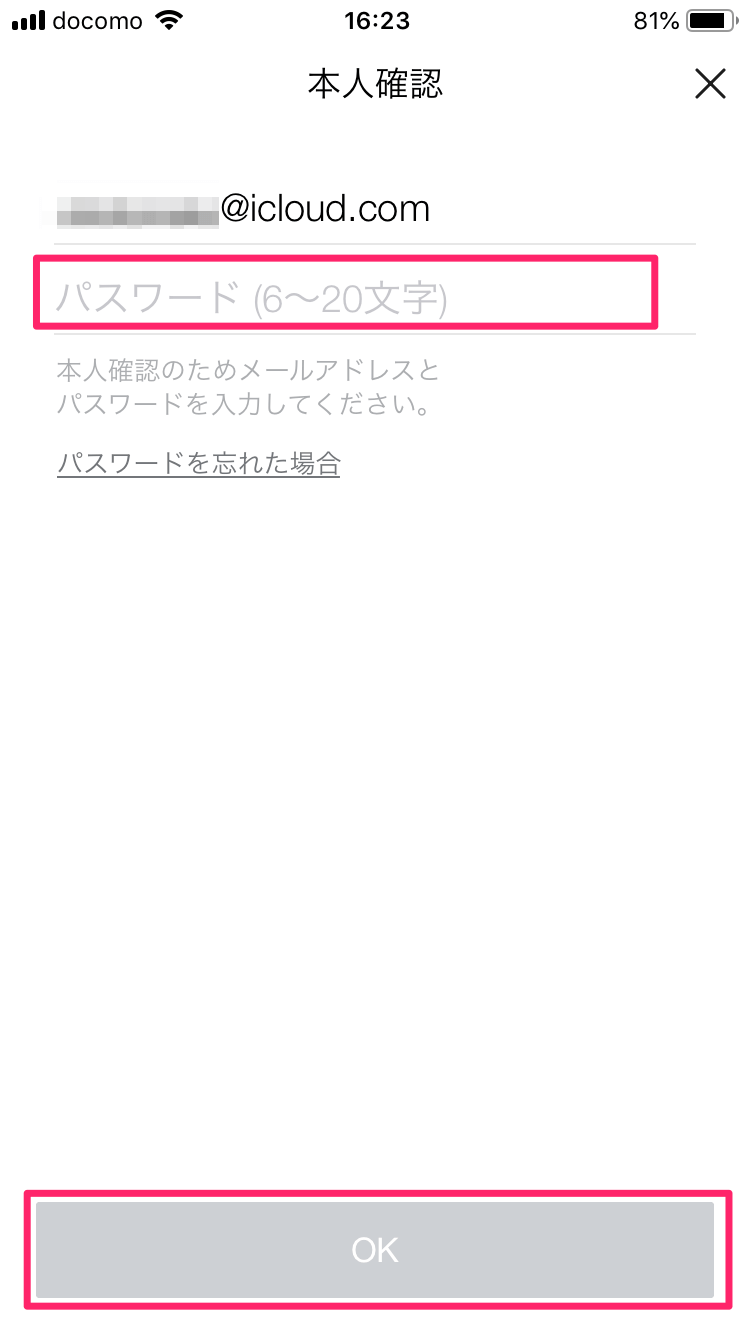
移行前にLINEに登録したメールアドレスが表示されますので、パスワードを入力します。
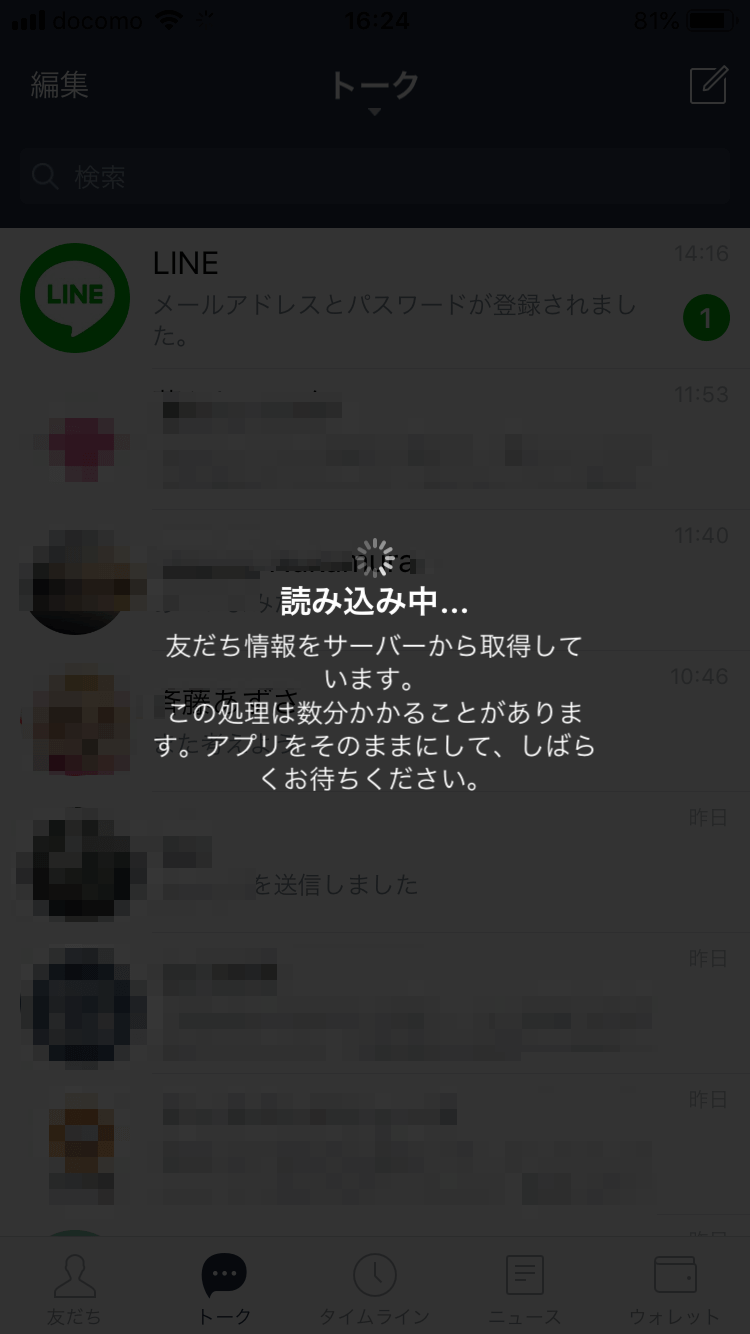
 LINEのサーバから情報を取得して、設定されます。
LINEの利用登録
登録した電話番号に対して、SMSで暗証番号が送られてきます。
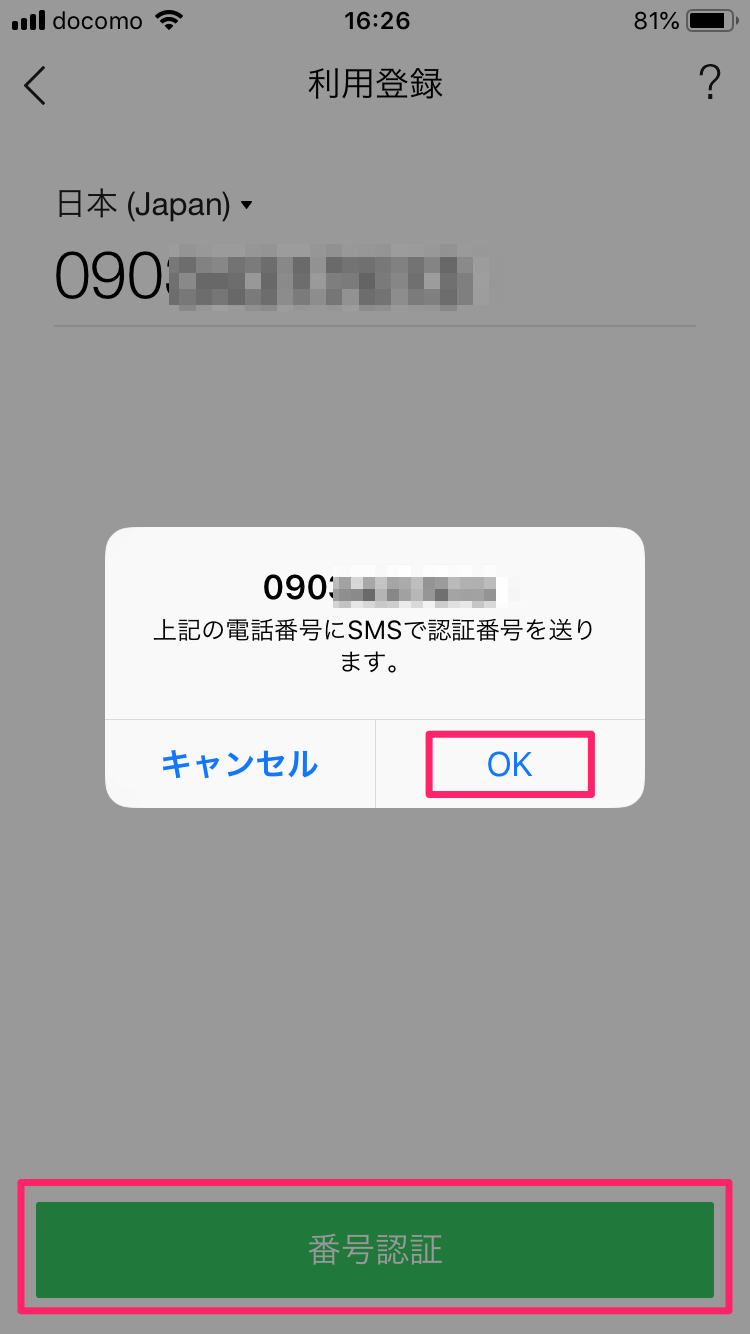
SMSで送られて来た認証番号を入力します。
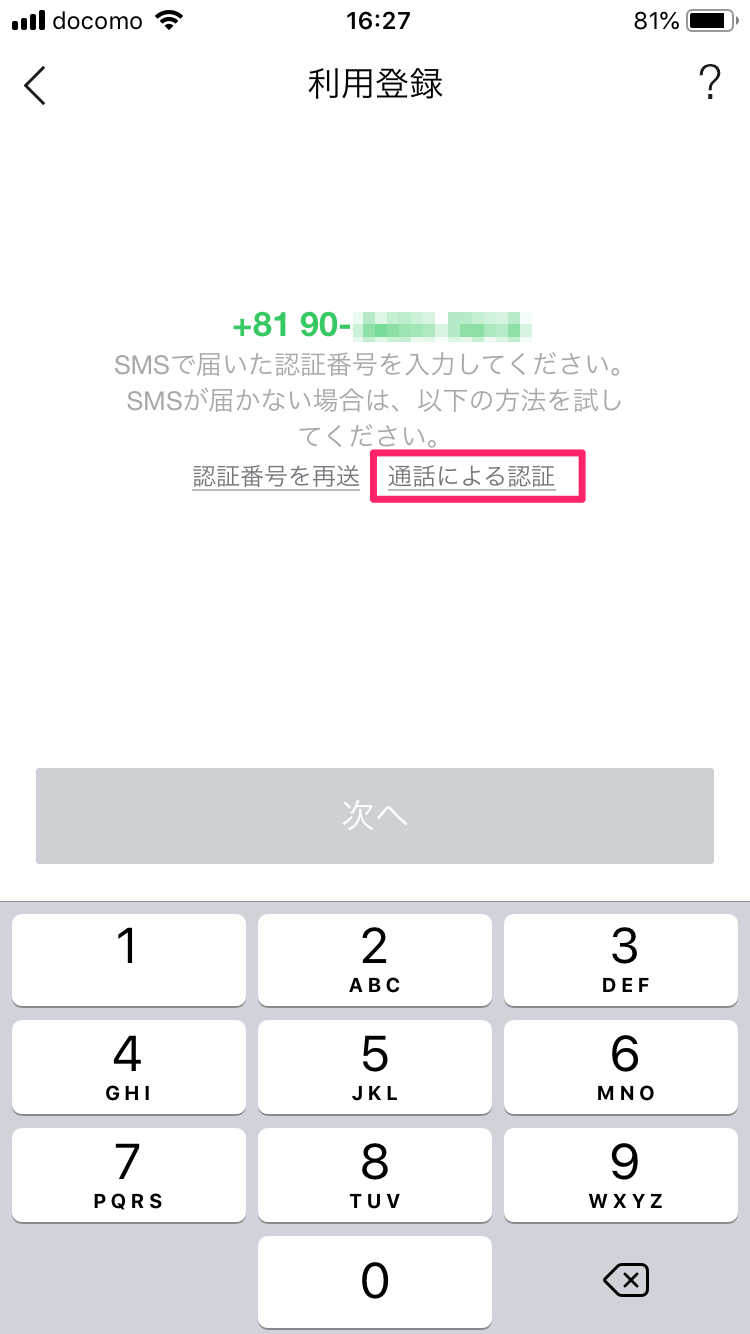
※今回、なぜかSMSが届きませんでしたので、「通話による認証」を行いました。
「通話による認証」をクリックすると、登録した電話番号に電話がかかってきます。
機械音声で認証番号が通知されますので、その番号を入力します。
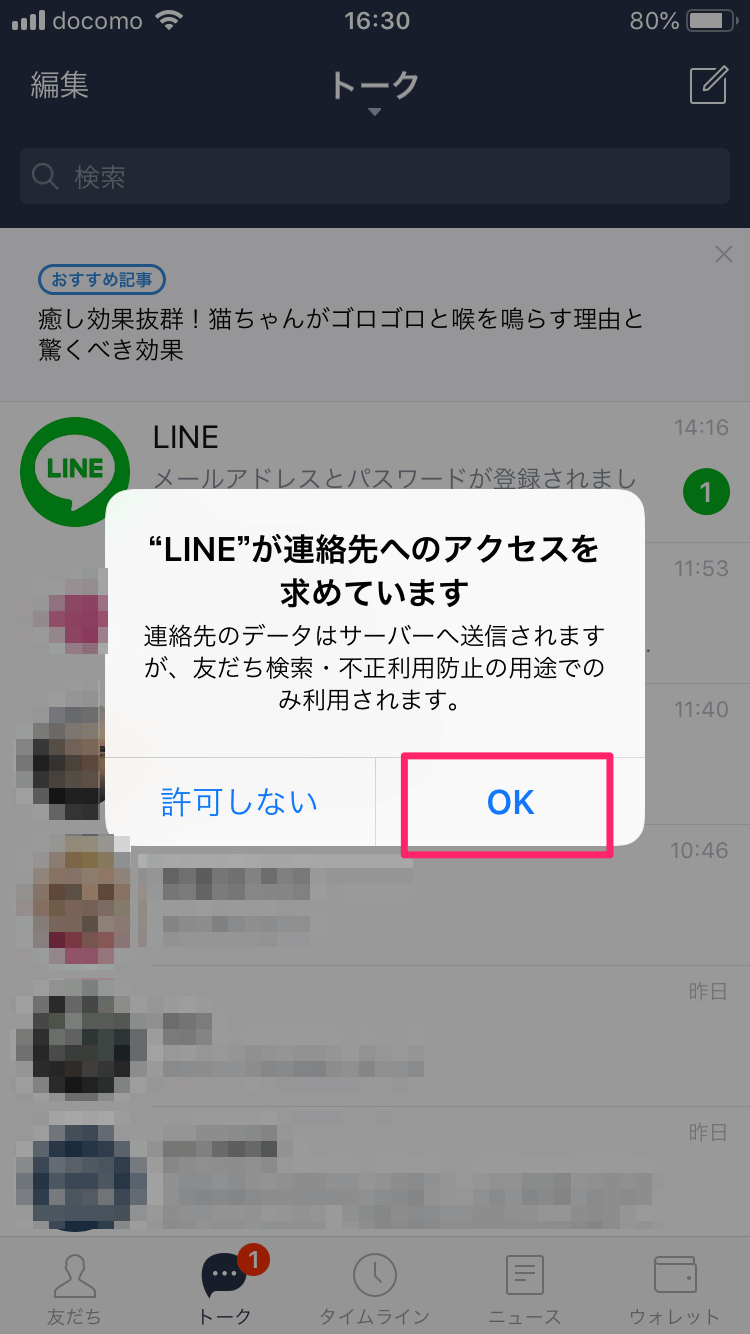
LINEアプリからiPhoneの連絡先へのアクセスを許可するか否かの確認メッセージが表示されます。
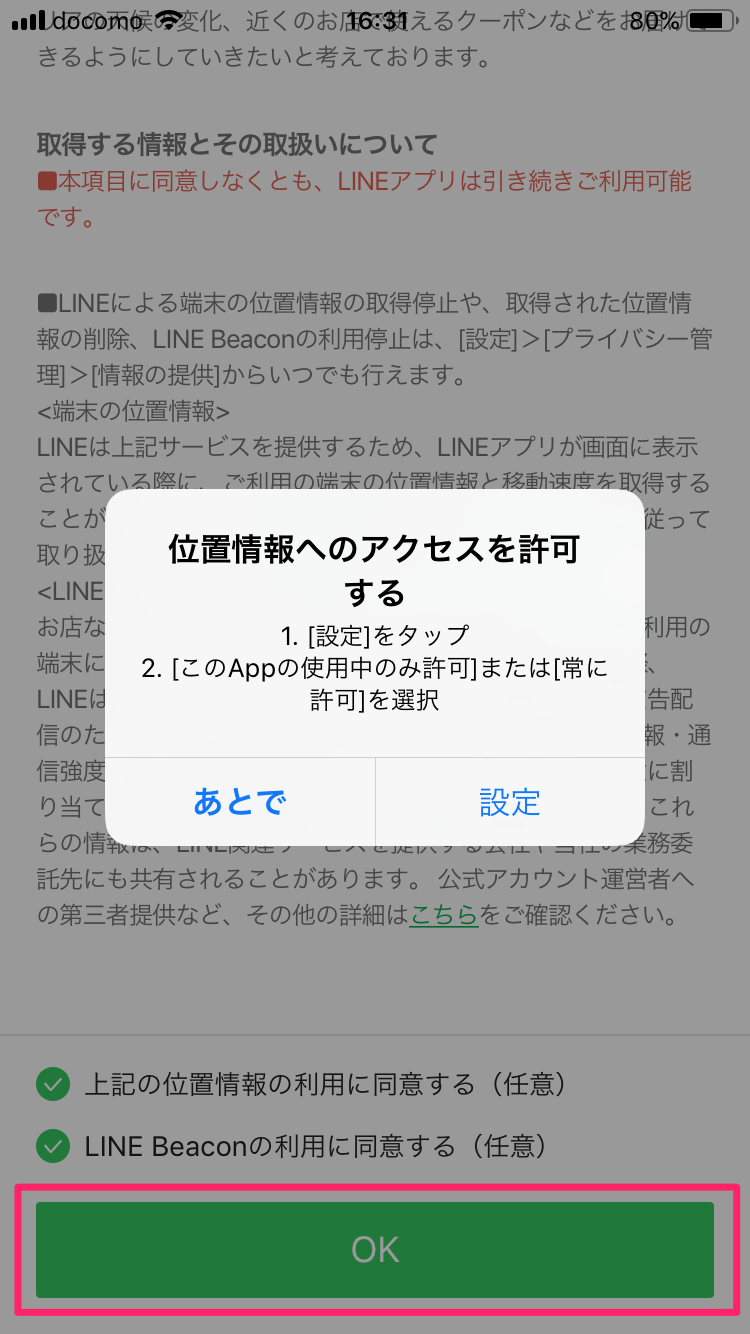
次に位置情報へのアクセス許可の確認がきます。
以上で、LINEの設定が完了しました。
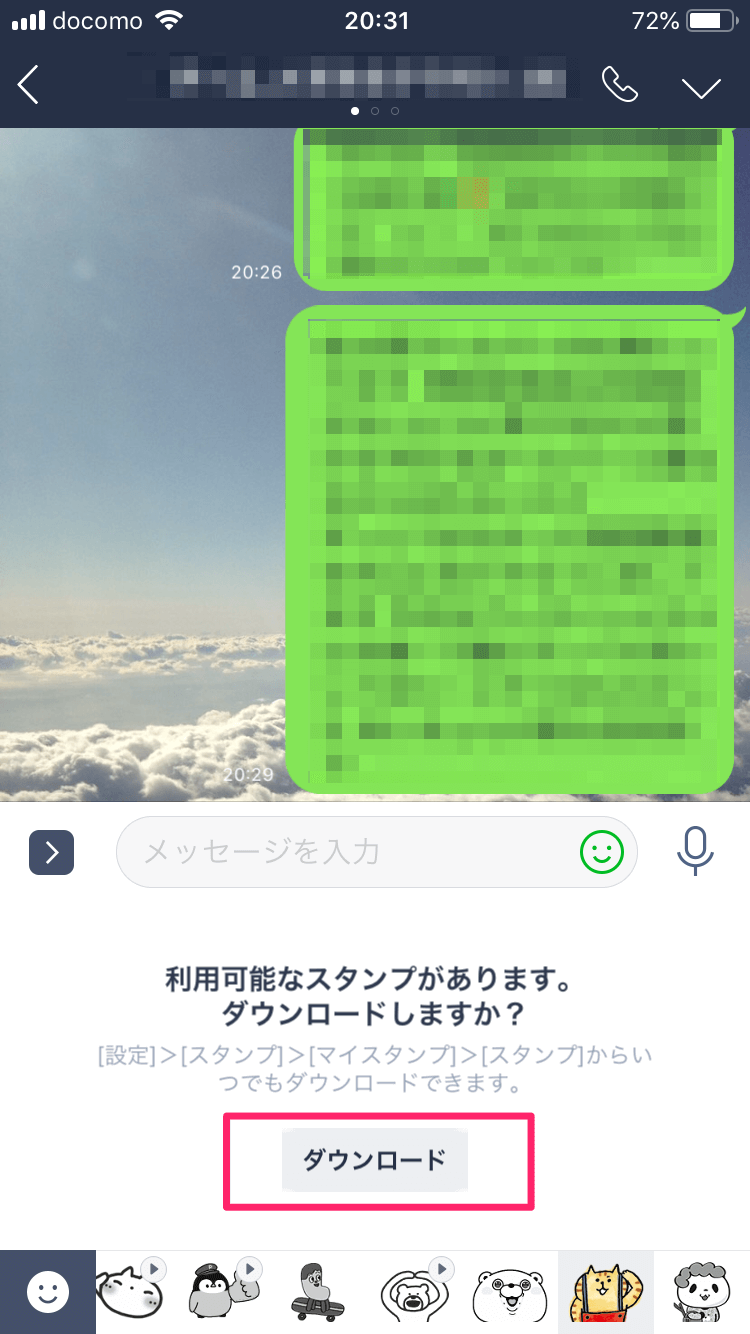
使用していたスタンプは、再度、ダウンロードする必要がありました。
下記のような画面で、「ダウンロード」をクリックします。